
完成谷歌浏览器下载后,不少新手在首次启动、账户同步与数据导入时会遭遇各种设置阻碍。本文紧扣2026年10月最新的运行环境,提供从基础校验、数据迁移到网络故障排查的全套实操方案。
在部署谷歌浏览器时,安装失败多由安装包机制与网络环境不匹配引起。访问官方下载页面(/download.html)时,Windows 10/11 64位系统提供约2MB的在线安装包与约110MB的完整离线安装包。若在线安装长时间停留在“正在下载”界面,通常是由于局部网络波动导致直连验证超时,直接切换至完整离线安装包即可跳过实时下载环节。Mac设备需严格匹配M系列或Intel芯片架构。安装前建议核对官方提供的SHA-256哈希值以防文件损坏;若安装进程超过常规的2-5分钟,应按下Ctrl+Shift+Esc检查任务管理器,结束残余的GoogleUpdate.exe进程后右键以管理员身份重新运行。

首次启动时,新手亟需将Edge或Firefox中的历史记录与凭据转移到Chrome。打开菜单进入“书签和清单”下的“导入书签和设置”,选择对应原浏览器即可一键导入收藏夹与自动填充表单。为避免迁移后表单无法自动填充,需进入Chrome设置确认“自动填充和密码”已开启。Chrome内置的安全检查工具能主动检测导入的弱密码或历史泄露凭据,在注册新网站时可自动生成高强度随机密码。导入完成后,配合右键一键翻译与智能标签页分组功能,右键点击标签选择“向新群组添加标签页”,即可将繁杂的日常工作流分类归纳,保持界面井井有条。

基于云端数据同步引擎,谷歌浏览器支持在Windows 10/11、macOS 12及更高版本系统与移动端间无缝同步书签、历史与打开的标签页。首次登录账号若反复提示“同步已暂停”或头像显示黄色感叹号,排查核心通常在Cookie保留规则或安全拦截策略。请进入“设置 - 隐私设置和安全性 - 网站设置”,确认未勾选“退出浏览器时清除所有Cookie和网站数据”。若身处内网环境,检查“系统”设置中的局域网代理配置是否被重定向;另外可访问chrome://sync-internals查看Transport State状态码,确认SSL证书握手是否因本地防火墙拦截而中断。
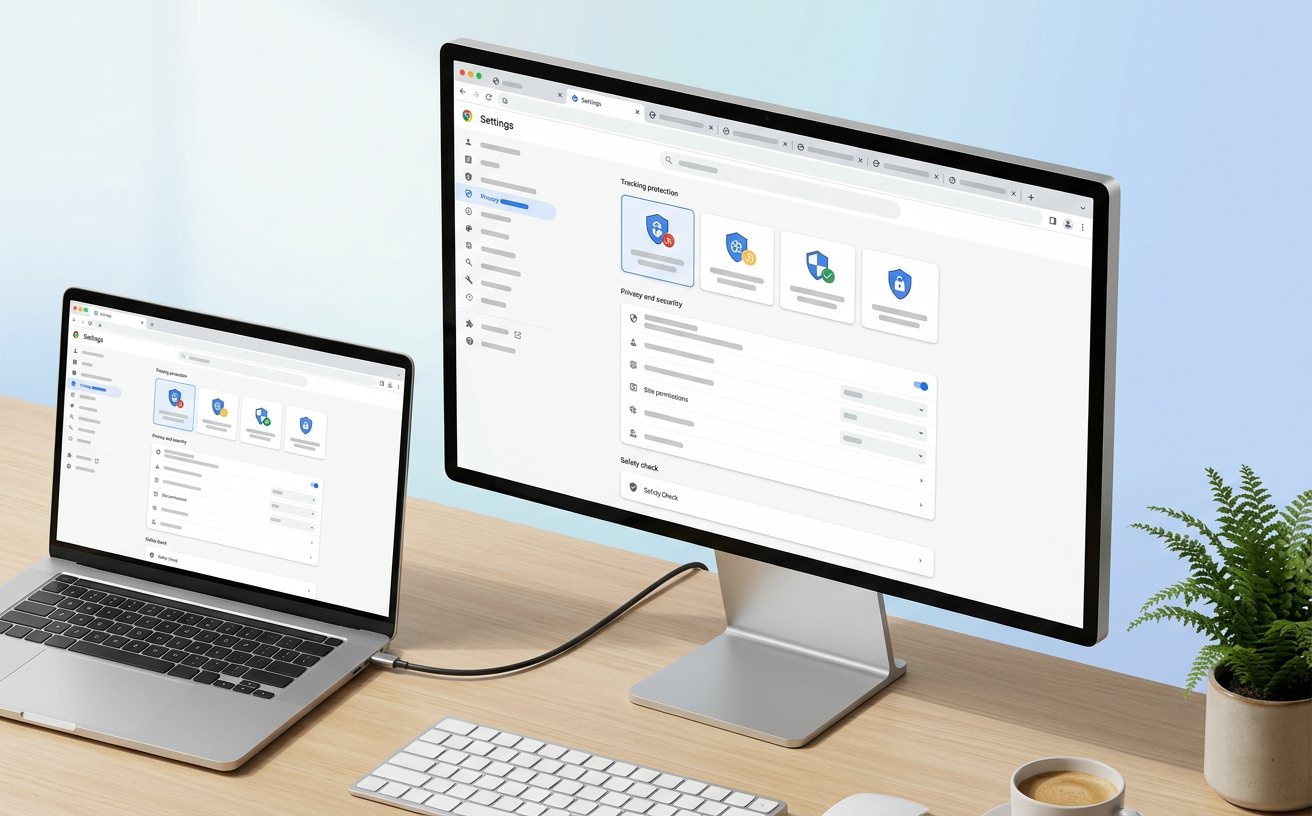
通过扩展程序页面(/extensions.html)前往Chrome网上应用店安装截图、翻译或密码增强插件时,若遇到网页黑屏、文本错乱或频繁崩溃,多由硬件加速或插件版本冲突引发。排查第一步是按下Ctrl+Shift+N(Mac为Cmd+Shift+N)打开无痕窗口测试,若无痕模式下访问正常,说明是第三方扩展程序干扰,可依次在扩展管理界面中关闭特定插件以锁定问题源。若页面仍出现花屏或白屏,进入“设置 - 系统”,关闭“在可用时使用图形加速”选项并重启浏览器,即可解决老旧显卡驱动与当前稳定渲染管线的兼容性冲突。
该报错通常由于后台安装程序无法握手远端更新服务器导致。建议直接前往官方下载页面获取约110MB的独立离线安装包,该安装包内置完整核心组件,在断网或网络受限状态下均能双击直接完成部署,无需在线拉取额外补丁。
请在地址栏输入chrome://password-manager/settings,核查“提供保存密码的选项”与“自动登录”两项开关是否处于开启状态;同时检查页面底部的“从不保存”列表,确认目标网站域名未被误添加进排除名单中。
这是系统Gatekeeper安全机制对下载文件的属性标记所致。首先前往下载页面核验安装镜像的SHA-256值,确认镜像完整无误;若文件正常,打开Mac“终端”,执行“sudo xattr -rd com.apple.quarantine /Applications/Google\ Chrome.app”命令清除隔离标记,即可正常双击启动。
获取正版保障与纯净浏览体验,欢迎访问谷歌浏览器官方下载通道(/download.html)获取最新稳定版完整安装包,并参阅核心功能模块(/features.html)了解更多高效配置技巧。
相关阅读:谷歌浏览器 首次配置 常见问题与排查 202610,谷歌浏览器 首次配置 常见问题与排查 202610使用技巧,谷歌浏览器 设置优化与稳定性建议 202610
针对新手用户量身打造的谷歌浏览器首次配置与故障排查指南。内容涵盖官方安装包完整性校验、旧设备书签与密码平滑迁移、多平台云同步激活,以及首次启动时常见的网络连接受限、安装进程停滞和扩展冲突等突发问题的具体排查步骤,助您快速完成个性化浏览环境部署。
