准备在电脑上配置最新的Chrome浏览器却遇到阻碍?本文专为新手用户打造,针对“谷歌浏览器 安装 常见问题与排查 202604”提供清晰直接的解决方案。无论是遇到错误代码1603、安装程序卡在“正在下载”,还是旧版数据迁移失败,我们都将通过真实的排查细节,帮您快速完成首次配置与更新,让您的网页浏览体验顺畅无忧。
欢迎来到Chrome官方下载与支持中心。对于刚刚接触电脑或准备更换浏览器的用户来说,顺利完成软件的部署是第一步。针对2026年4月(202604)的最新系统环境,我们整理了这份详尽的避坑指南,直击安装与配置过程中的各类疑难杂症。
新手在运行ChromeSetup.exe时,最常遇到的情况是进度条长时间停滞在“正在下载”或“正在连接互联网”。这通常并非安装包损坏,而是本地网络策略或防火墙拦截所致。排查细节:首先,请检查Windows Defender或第三方安全软件是否弹出了静默拦截提示,建议在安装期间暂时关闭“实时保护”。其次,如果您使用的是公司内网,可能存在端口限制,请尝试访问官方备用离线安装包(Standalone Installer)。离线包体积通常在100MB以上,无需联网即可直接写入系统文件,能解决绝大多数的网络卡顿问题。

当系统弹出“安装失败:错误代码 0x80040154”或“1603”时,往往意味着注册表残留或系统权限不足。根据2026年4月(202604)的最新排查数据,Windows 11 23H2及后续版本中,旧版Chrome卸载不干净是主因。排查步骤:按下Win+R键输入regedit,定位到HKEY_CURRENT_USER\Software\Google并将其删除。接着,右键点击下载好的安装程序,务必选择“以管理员身份运行”。如果问题依旧,请检查C盘空间,确保至少有500MB的可用存储,并清理%TEMP%文件夹下的临时缓存。
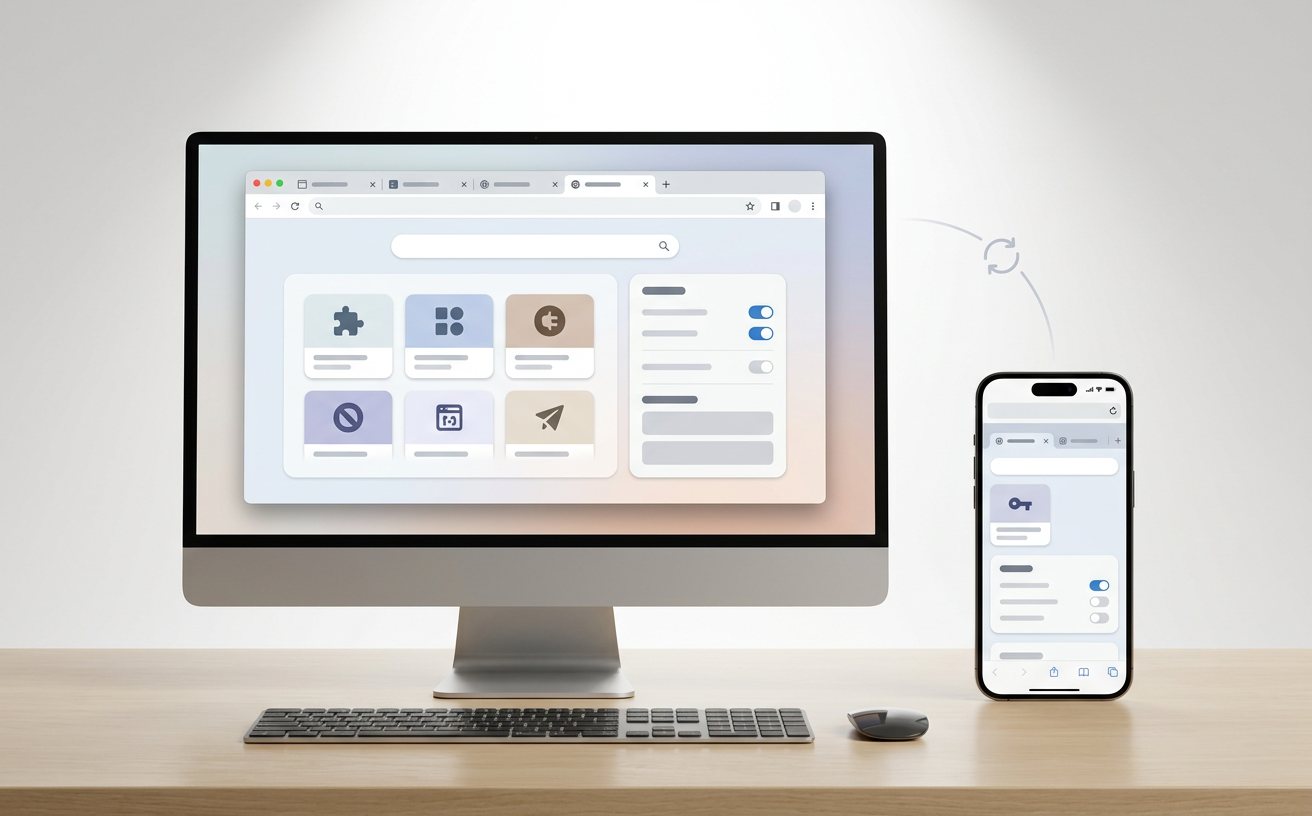
成功安装后,如何将旧浏览器(如Edge或Firefox)的数据转移过来是新手的另一大痛点。启动谷歌浏览器后,系统会自动弹出“个性化设置”引导。此时,请勿直接跳过。点击“导入书签和设置”,在下拉菜单中选择您之前使用的浏览器。需要注意的是,如果旧浏览器正在后台运行,导入过程会失败并提示“请关闭其他浏览器”。请务必先彻底退出Edge等程序(可在任务管理器中确认进程已结束),然后再执行导入。这样,您的历史记录、保存的密码和收藏夹就能完整平移,实现零成本换机。

保持浏览器处于最新状态是保障账号安全和浏览速度的关键。正常情况下,Chrome会在后台自动更新。但如果您发现右上角菜单图标变成了红色或橙色,说明更新受阻。此时,请点击右上角三个点,进入“帮助” -> “关于 Google Chrome”。页面会自动检查当前版本号(例如最新的M124或更高版本)。如果提示“检查更新时出错”,请检查系统的“服务”设置,确保“Google 更新服务 (gupdate)”未被禁用。将其启动类型改为“自动(延迟启动)”,重启浏览器即可恢复正常的更新机制。
这种情况多见于系统后台存在残留的Chrome进程。请按下Ctrl+Shift+Esc打开任务管理器,在“详细信息”选项卡中寻找“chrome.exe”或“setup.exe”,右键结束这些进程后,再次双击安装包即可正常启动。
谷歌浏览器默认采用静默安装模式,会自动部署到系统盘(通常是C盘)的Program Files目录下,以确保最高的运行权限和安全性。官方标准安装包不支持自定义路径,如果是为了节省C盘空间,建议清理系统垃圾而非强行更改安装位置。
截至2026年,最新版的Chrome已全面停止对Windows 7和Windows 8.1的支持。如果遇到此提示,说明您当前使用的操作系统版本过低。您需要将电脑升级至Windows 10或Windows 11,才能安装并体验最新的浏览器功能与安全补丁。
准备好体验极速、安全的网页浏览了吗?立即点击下方按钮,获取官方正版安装包。如遇更多疑难杂症,欢迎访问Chrome帮助中心获取专属技术支持!
相关阅读:谷歌浏览器 安装 常见问题与排查 202604,谷歌浏览器 安装 常见问题与排查 202604使用技巧,谷歌浏览器 迁移 更新日志与版本变化 2026:平滑过渡与性能革新全指南
