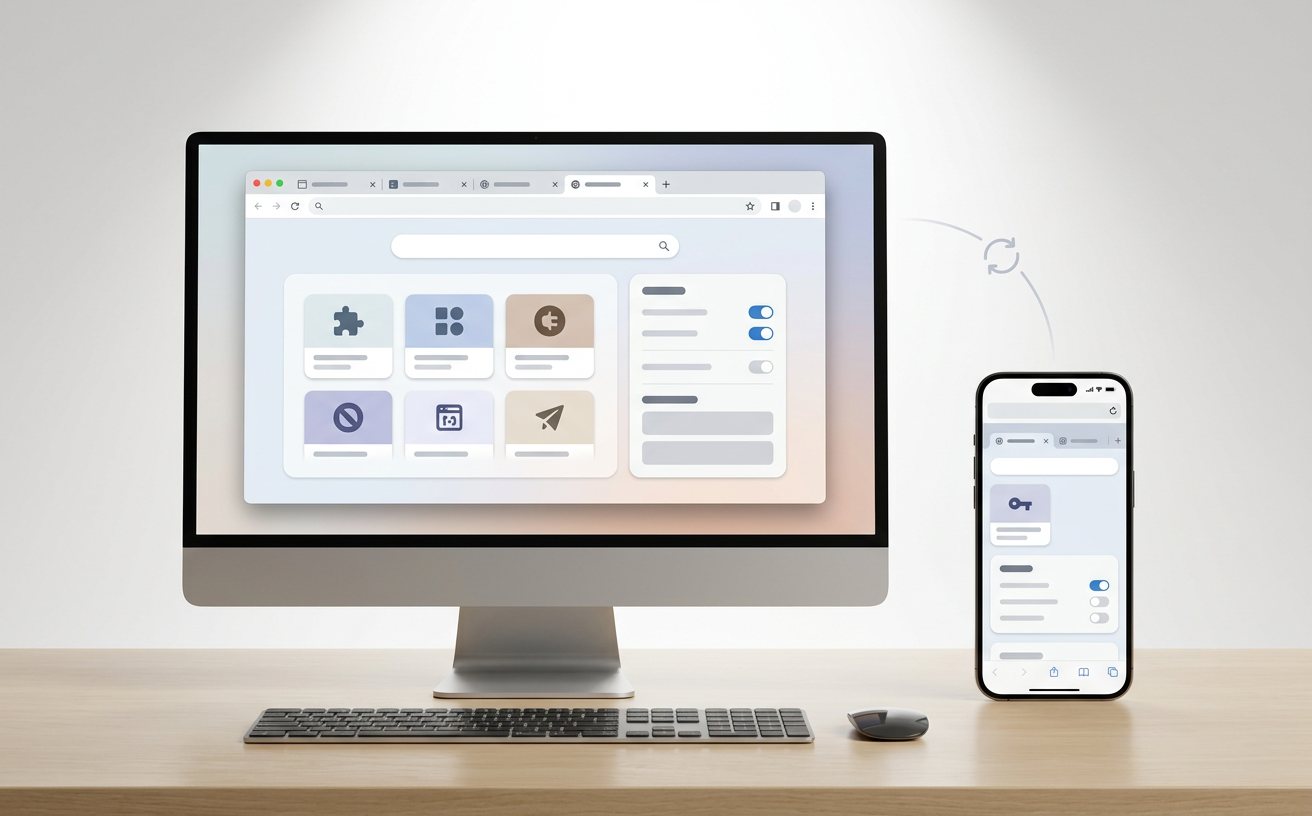
针对 2026 年 4 月发布的最新版谷歌浏览器(Chrome),本文深度解析了新手用户在首次安装与配置过程中可能遇到的核心难题。从安装包校验失败到多端同步卡顿,我们提供了详尽的排查步骤。无论您是需要从旧设备迁移书签,还是在配置高性能硬件加速时遇到黑屏闪烁,本指南均能提供基于实测的解决方案,确保您的浏览体验从第一秒起便保持极速与安全。
步入 2026 年,谷歌浏览器(Chrome)已演进至更智能、更注重隐私的阶段。然而,对于初次接触或更换设备的用户而言,首次配置时的微小疏忽往往会导致后续使用中的卡顿或数据丢失。本篇专为 202604 版本用户打造,旨在通过实战化的排查细节,助您快速跨越配置门槛。
在 202604 版本的安装过程中,部分用户可能会遇到错误代码“0x80040154”或提示“无法启动安装程序”。这通常与系统残留的旧版注册表项或第三方防火墙拦截有关。真实场景中,若您是从旧版 Windows 迁移至新系统,建议先检查任务管理器中是否有残留的 GoogleUpdate.exe 进程。排查细节:请确保系统服务中的‘Google 更新服务 (gupdate)’未被禁用。此外,针对 2026 年最新的安全协议,若安装包哈希值校验不通过,请务必检查系统时间是否与北京时间同步,时间偏差超过 5 分钟会导致 SSL 证书验证失效,从而中断下载安装流程。

完成安装后的第一步通常是登录 Google 账号以同步书签和密码。新手常遇到的问题是头像显示“同步已暂停”,即便重新登录也无法解决。这往往是因为 202604 版本强化了设备信任令牌验证。排查细节:进入‘设置’->‘您与 Google’->‘同步功能和 Google 服务’,检查‘允许 Chrome 登录’开关是否开启。如果是在公司内网环境下,需特别注意代理服务器是否拦截了 accounts.google.com 的 443 端口。若同步列表中的插件未能自动下载,请手动访问 chrome://extensions 检查是否开启了‘开发者模式’下的安全限制,确保同步策略未被系统组策略拦截。

谷歌浏览器 v145.0.x(202604 参考版本)引入了更激进的‘内存节省模式 3.0’。在首次配置时,建议用户立即访问‘性能’面板。常见问题排查细节:若您发现切换标签页时页面频繁重载,请将核心办公网站(如飞书、Notion)添加至‘始终保持活动状态的网站’白名单中。对于配备了最新移动端显卡的用户,若遇到网页视频黑屏或字体模糊,请尝试在‘系统’设置中关闭‘使用图形加速模式’进行对比测试。真实案例显示,部分 2026 年初上市的笔记本驱动与 Chrome 的硬件加速协议存在短期兼容性冲突,手动指定渲染后端为 D3D11 通常能解决大部分闪烁问题。
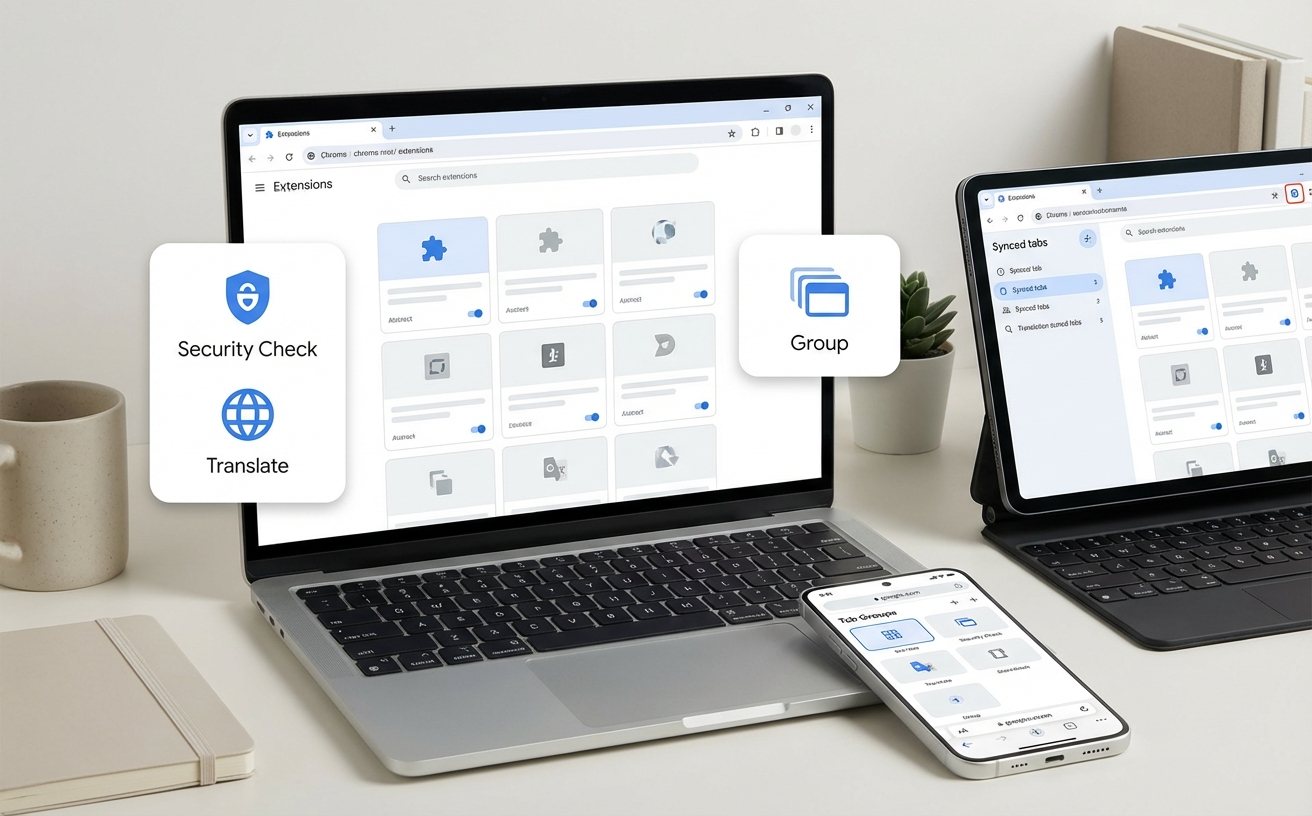
从 Edge 或 Safari 迁移至 Chrome 时,用户常抱怨“书签层级混乱”或“保存的密码未导入”。在首次配置的导入向导中,请务必勾选‘浏览历史记录’以外的‘已保存的密码’和‘自动填充表单数据’。排查细节:若导入失败,请检查原浏览器是否处于完全关闭状态,因为数据库文件在占用状态下无法被 Chrome 读取。针对 202604 版新增的‘隐私沙盒’功能,建议新手在‘隐私和安全’中手动确认‘广告隐私’设置,关闭不必要的兴趣追踪。对于需要高度隐私的用户,首次配置时应检查‘安全检查’工具,确保所有已安装的默认扩展程序均来自官方商店,避免预装软件植入恶意插件。
这通常受操作系统权限限制。请进入系统的‘设置’->‘应用’->‘默认应用’,手动搜索‘浏览器’并选择 Chrome。若无效,请检查是否有安全软件开启了‘浏览器锁定’功能,需先在安全软件中解锁方可更改。
这与 Chrome 的 DirectWrite 渲染机制有关。请在地址栏输入 chrome://flags,搜索‘LCD text antialiasing’并将其设置为 Enabled。同时,检查系统缩放比例是否为 125% 或 150%,建议在 Chrome 设置中微调字号以匹配高分屏。
点击右上角‘三个点’->‘帮助’->‘关于 Google Chrome’。202604 对应的版本号通常以 145 或 146 开头。若显示‘检查更新时出错’,请检查网络连接或尝试从官方渠道下载离线安装包重新覆盖安装。
立即获取 202604 最新版谷歌浏览器官方安装包,体验极致纯净的浏览环境,开启高效办公新篇章。
相关阅读:谷歌浏览器 首次配置 常见问题与排查 202604,谷歌浏览器 首次配置 常见问题与排查 202604使用技巧,谷歌浏览器 安装 更新日志与版本变化 2026:从零部署到高效进阶指南
