
针对 2026 年 4 月更新的 Chrome 环境,本文详细拆解谷歌浏览器在 Windows 与 macOS 系统下的下载安装流程。重点解决用户在设备更换时的迁移痛点,涵盖书签、插件及历史记录的云端同步方案。无论您是首次安装还是需要将旧电脑数据完整搬迁,这份指南都能提供精准的参数配置与故障排除建议,确保您的浏览习惯在不同硬件间实现零成本过渡。
随着 2026 年 4 月 Chrome 版本的迭代,浏览器不仅是网页加载工具,更是个人数字资产的承载体。本文将指导您如何高效完成下载安装,并确保旧设备的数据完美迁移至新环境。
在 202604 周期内,建议访问 google.cn/chrome 获取最新的 Chrome 144.x 稳定版。安装前请确认 Windows 10/11 系统已更新至 22H2 以上版本,或 macOS 13.0 以上环境。下载时,系统会自动识别您的处理器架构(如 Intel 或 Apple M 系列芯片)并分发对应的 .exe 或 .dmg 安装包。若在企业内网环境下下载缓慢,可尝试在 URL 后缀添加 `?standalone=1` 参数获取离线安装包,以规避网络连接重置导致的下载中断问题。

迁移的核心在于 Google 账号的同步机制。在新设备完成安装后,点击右上角头像并开启“同步功能”。真实使用场景中,许多用户发现插件未能同步,这通常是因为“同步设置”中未勾选“扩展程序”。建议进入 `chrome://settings/syncSetup` 检查。对于无法连接云端同步的用户,可采取本地迁移法:将旧电脑中 `%LocalAppData%\Google\Chrome\User Data\Default` 文件夹下的 Bookmarks 和 Login Data 文件拷贝至新路径,即可手动找回书签与加密保存的密码。

安装过程中最常见的报错是“错误代码 0x80040154”,这通常与系统后台服务未开启有关。请按下 Win+R 键输入 `services.msc`,确保 Background Intelligent Transfer Service (BITS) 处于启动状态。另一个排查细节是针对旧版本残留导致的安装失败:若之前安装过测试版(Beta/Dev),请务必通过控制面板卸载后,手动删除 `C:\Program Files (x86)\Google\Update` 目录下的所有文件,否则 202604 版安装程序可能会因为版本校验冲突而自动回滚。
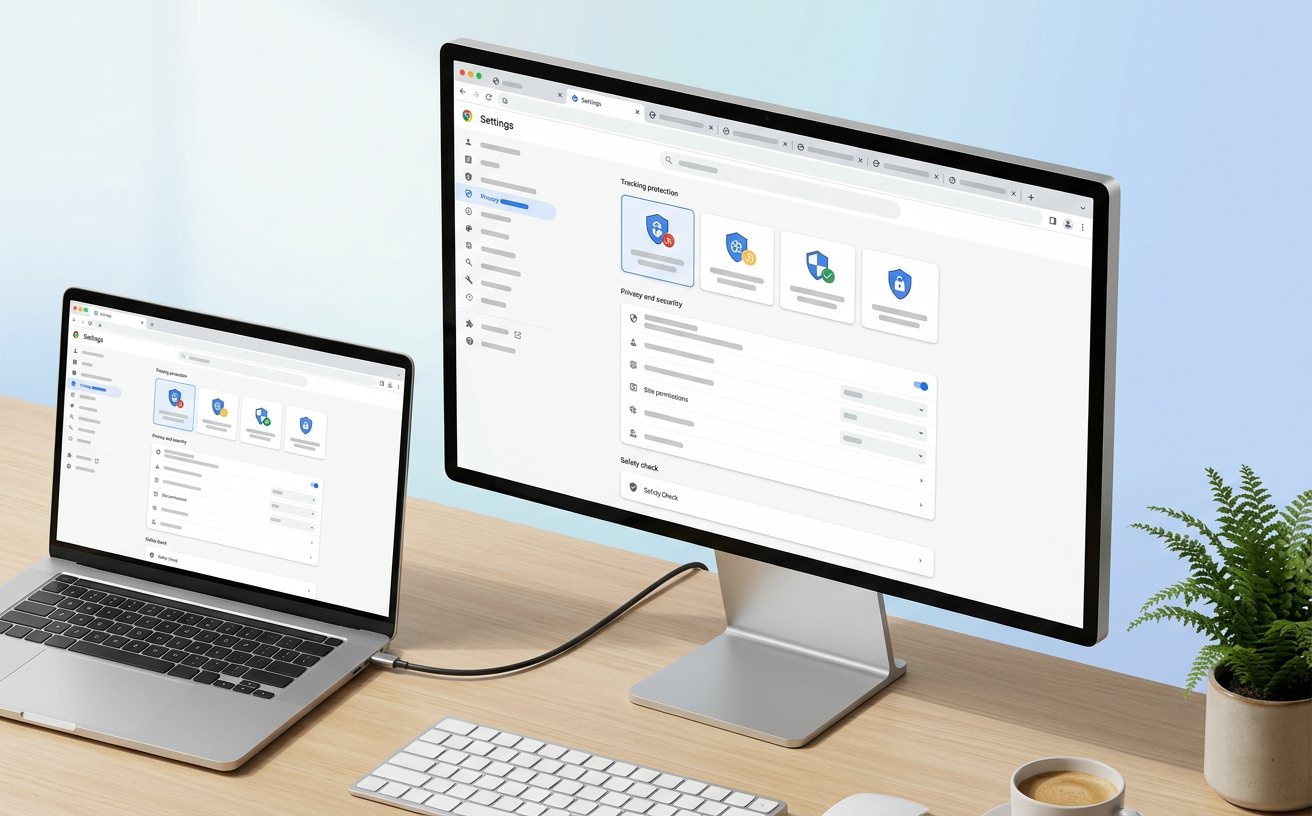
完成安装并迁移数据后,建议立即优化性能设置以适配现代硬件。进入 `chrome://settings/performance`,开启“内存节省模式”,这对于拥有 16GB 以上内存的设备尤为重要,它能自动释放后台非活动标签页的资源。同时,针对 2026 年主流的高刷显示器,建议在快捷方式属性的目标路径后添加 `--force-device-scale-factor=1` 参数(根据需求调整),解决部分高分屏下 UI 缩放导致的字体模糊问题,提升首屏渲染的视觉清晰度。
只要您在旧设备上开启了“同步扩展程序”,在新设备登录同一账号后,Chrome 会自动从应用商店重新下载并安装这些插件。但请注意,插件内部的本地设置(如 AdBlock 的自定义过滤规则)通常不随账号同步,需手动导出配置文件再导入新设备。
这是由于在线安装程序需要实时连接谷歌服务器验证。建议搜索并下载“Chrome 离线安装包(Standalone Installer)”,其体积约为 100MB 左右。安装时无需联网,安装完成后再进行账号登录同步即可绕过网络波动。
这通常是由于系统缩放比例(DPI)差异引起的。请右键点击 Chrome 图标,选择“属性”->“兼容性”->“更改高 DPI 设置”,勾选“替代高 DPI 缩放行为”,并选择“系统(增强)”。此外,检查 `chrome://settings/fonts` 中的默认字体是否与旧设备配置一致。
立即下载 202604 最新版谷歌浏览器官方安装程序,体验极速同步与安全浏览。
相关阅读:谷歌浏览器 迁移 下载与安装指南 202604,谷歌浏览器 迁移 下载与安装指南 202604使用技巧,谷歌浏览器 202614 周效率实践清单:从极速安装到跨端同步全攻略
