
面对日益复杂的网页应用,谷歌浏览器(Google Chrome)的初始配置直接影响到日常办公的流畅度。本指南针对2026年4月的最新版本环境,深度解析如何通过关闭冗余后台进程、激活内存节省模式以及优化硬件加速设置,来提升软件的运行稳定性。无论您是刚完成安装的新手,还是需要将旧数据迁移至新设备的进阶用户,本文提供的实操细节都能帮助您规避常见的黑屏、卡顿及插件冲突问题。通过合理的参数微调,您可以显著降低系统资源占用,确保浏览器在多任务处理下依然保持巅峰性能,为您打造一个既快速又安全的上网环境。
作为全球市场占有率领先的浏览器,谷歌浏览器(Google Chrome)以其极简设计和强大的内核著称。然而,对于初次接触或刚更新到2026年4月版本的用户来说,默认设置并不总是最优的。本文将从安装后的首次配置出发,带你避开性能陷阱。
在完成谷歌浏览器的安装后,许多用户会忽略后台运行设置。默认情况下,Chrome 在关闭窗口后可能仍会驻留后台进程,这在低配置电脑上会导致明显的系统拖慢。建议立即进入“设置”->“系统”,关闭“关闭 Google Chrome 后继续运行后台应用”选项。此外,针对新手用户的迁移场景,建议利用“同步”功能前先检查“管理同步的数据”,仅勾选书签和密码,避免将旧设备中冗余的历史记录和庞大的扩展程序缓存同步到新环境中,从而确保新安装的浏览器从第一天起就保持轻盈。
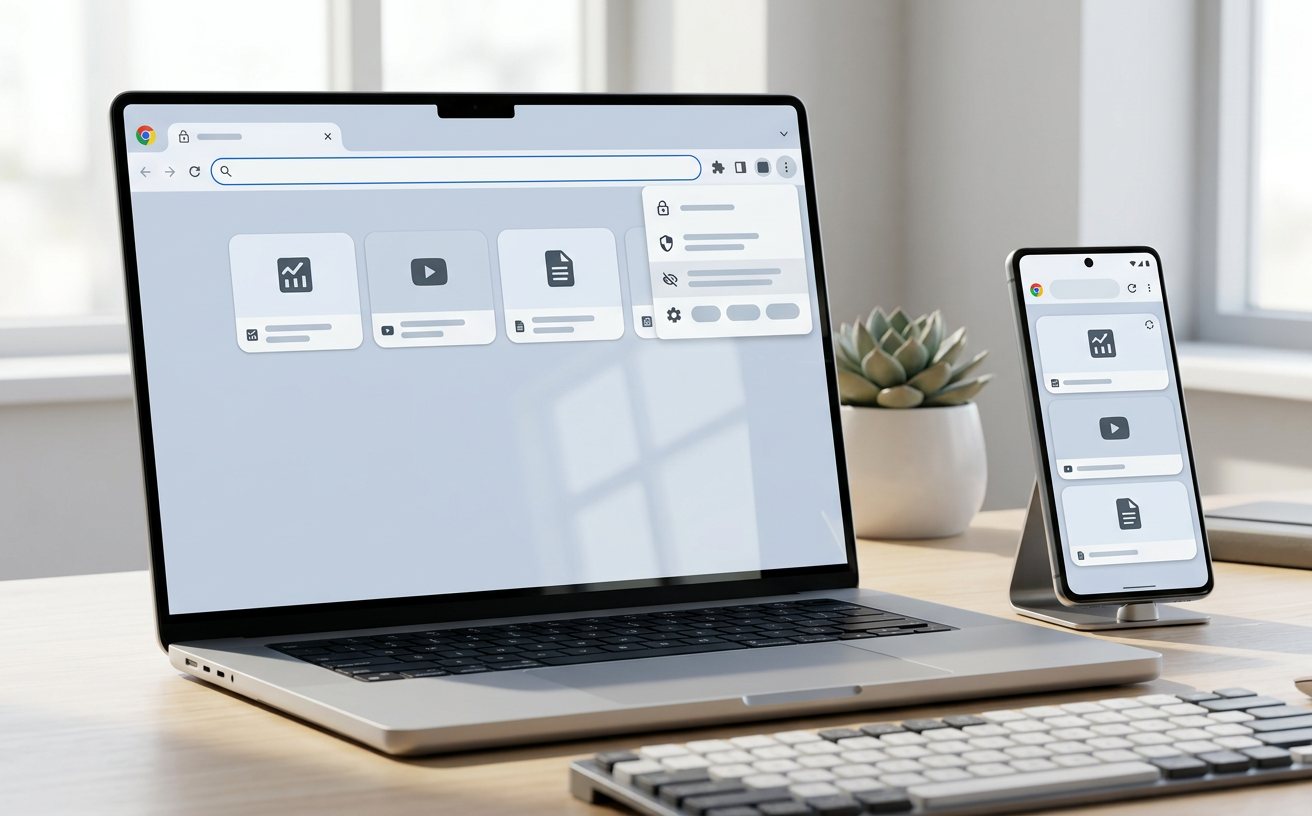
针对习惯开启数十个标签页的用户,Chrome 引入了强大的“性能”面板。在 202604 版本的优化建议中,开启“内存节省模式”是核心。该功能会自动释放不活动标签页占用的内存,当你重新点击时才会重新加载。经测试,在开启 20 个常规新闻页面时,该模式可节省约 30%-45% 的 RAM 占用。如果你有特定网站(如实时交易行情或在线会议软件)需要保持长连接,务必在“始终保持活动状态的网站”列表中添加该域名,以防关键进程被系统误杀,确保工作流的连续性。
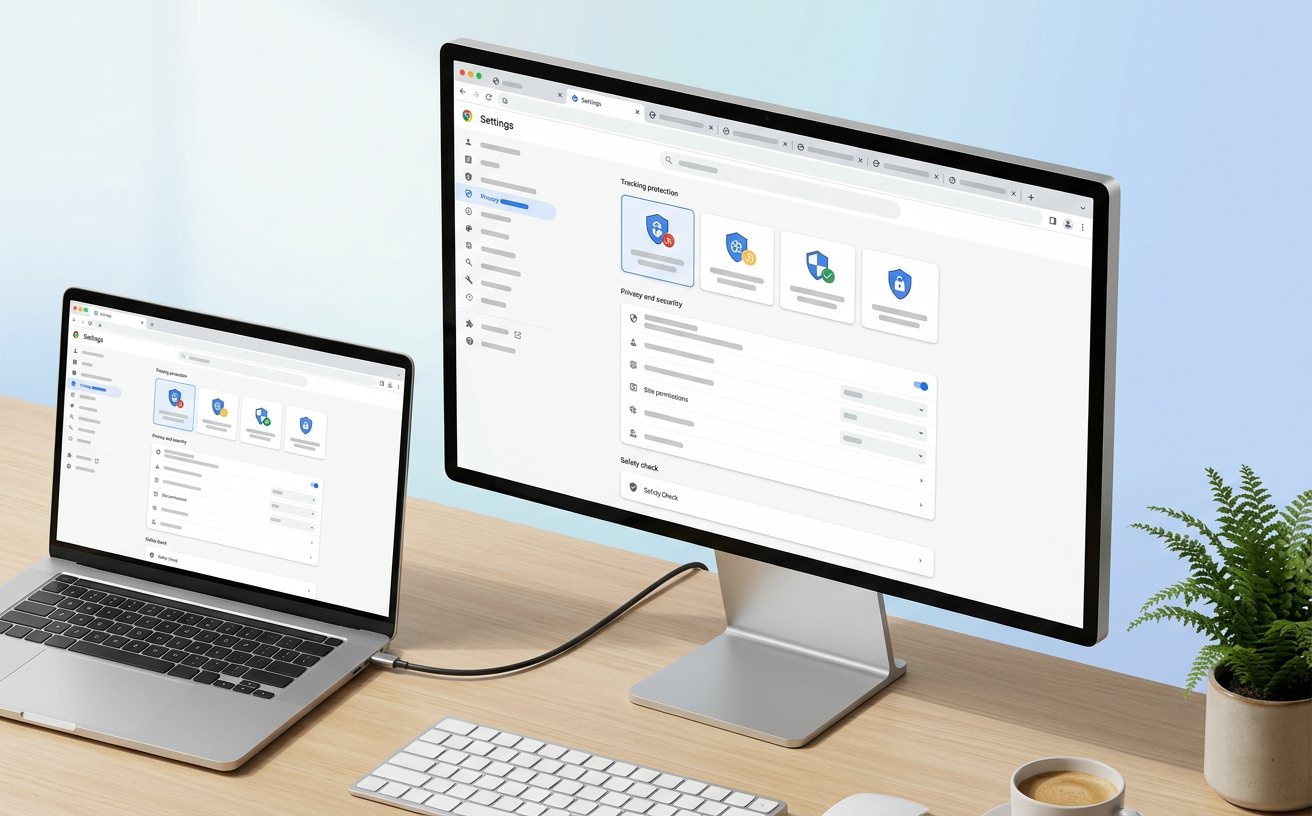
在实际使用中,部分用户在观看 4K 视频或使用网页版设计工具时,会遇到屏幕闪烁或直接黑屏的情况。这通常与“硬件加速”功能同显卡驱动的兼容性有关。排查细节如下:请访问 `chrome://settings/system`,尝试切换“提示时使用图形加速”开关。如果关闭后问题消失,说明当前显卡驱动版本需要更新。根据 2026 年最新的 Chromium 内核反馈,启用 GPU 合成加速(GPU Rasterization)能显著提升复杂页面的滚动流畅度,建议在 `chrome://flags` 中搜索并将其设为 Enabled,以获得更佳的视觉反馈。

不稳定的扩展程序是导致谷歌浏览器崩溃的头号元凶。建议每季度进行一次“安全检查”(Safety Check)。在设置中运行此项功能,它会自动识别已下架、存在恶意代码或长期未更新的插件。对于新手用户,建议坚持“最小化原则”,仅保留必要的生产力工具。同时,进入“隐私和安全”->“网站设置”,将不必要的通知权限关闭。这不仅能减少右下角弹窗的干扰,还能降低浏览器在处理推送请求时的 CPU 瞬时负载,从底层逻辑上增强软件的运行稳定性。
这通常是内存溢出或插件冲突导致的。首先尝试清理缓存(Ctrl+Shift+Del),若无效,请在扩展程序页面禁用所有插件并逐一开启排查。此外,检查电脑剩余磁盘空间,确保系统盘有至少 5GB 的余量供 Chrome 存放临时交换文件。
可以。只需在旧电脑的 Chrome 上登录 Google 账号并开启同步。在新电脑安装完成后登录同一账号,所有书签、自动填充的表单和保存的密码会在 1 分钟内自动加载。如果没有账号,也可以通过“书签管理器”导出 HTML 文件手动迁移。
这是 UI 自动适配的结果。虽然部分视觉改动无法完全回退,但你可以通过 `chrome://flags` 搜索 'Refresh 2023' 或相关的 UI 实验项,尝试将其改为 'Disabled'。不过建议适应新布局,因为新版通常针对高分辨率显示器做了更好的触控和视觉优化。
想要体验更流畅、更安全的上网环境?立即前往官方渠道下载最新版谷歌浏览器,开启您的极速优化之旅。
相关阅读:谷歌浏览器 设置优化与稳定性建议 202604,谷歌浏览器 设置优化与稳定性建议 202604使用技巧,谷歌浏览器 official download 视角功能深度解析 2026:新手必看的沉浸式浏览指南
