
针对 2026 年 4 月更新的最新版本,本指南专为刚接触谷歌浏览器的用户量身定制。我们将深入浅出地讲解如何完成首次安装、优化初始配置、以及利用同步功能无缝迁移数据。无论您是从其他浏览器转投 Chrome,还是刚购买新电脑,本文提供的实操细节将帮助您快速上手,掌握解决常见报错(如安装程序无法启动)的秘诀,让您的网络浏览体验既安全又高效。通过掌握这些核心逻辑,新手也能像专家一样管理标签页和扩展程序,充分发挥这款全球领先浏览器的性能优势。
步入 2026 年,谷歌浏览器(Google Chrome)依然是全球最受欢迎的网页浏览工具。对于初学者而言,面对简洁的界面可能反而无从下手。本篇 202604 版专项指南将带您跳过冗长的说明书,直接掌握最核心的实操技巧。
在 2026 年的软件环境下,确保从官方渠道获取 Chrome 至关重要。新手常遇到的第一个痛点是安装程序无响应或提示“0x80040707”错误,这通常与系统旧残留或权限不足有关。建议右键点击安装包选择“以管理员身份运行”。安装完成后,系统会提示您设置默认浏览器,请务必确认此项以确保点击链接时能直接调用 Chrome。在首次进入界面时,点击右上角的“自定义和控制”按钮(三个点),进入设置中的“搜索引擎”选项,将地址栏搜索引擎调整为您最习惯的工具,这是提升搜索效率的第一步。
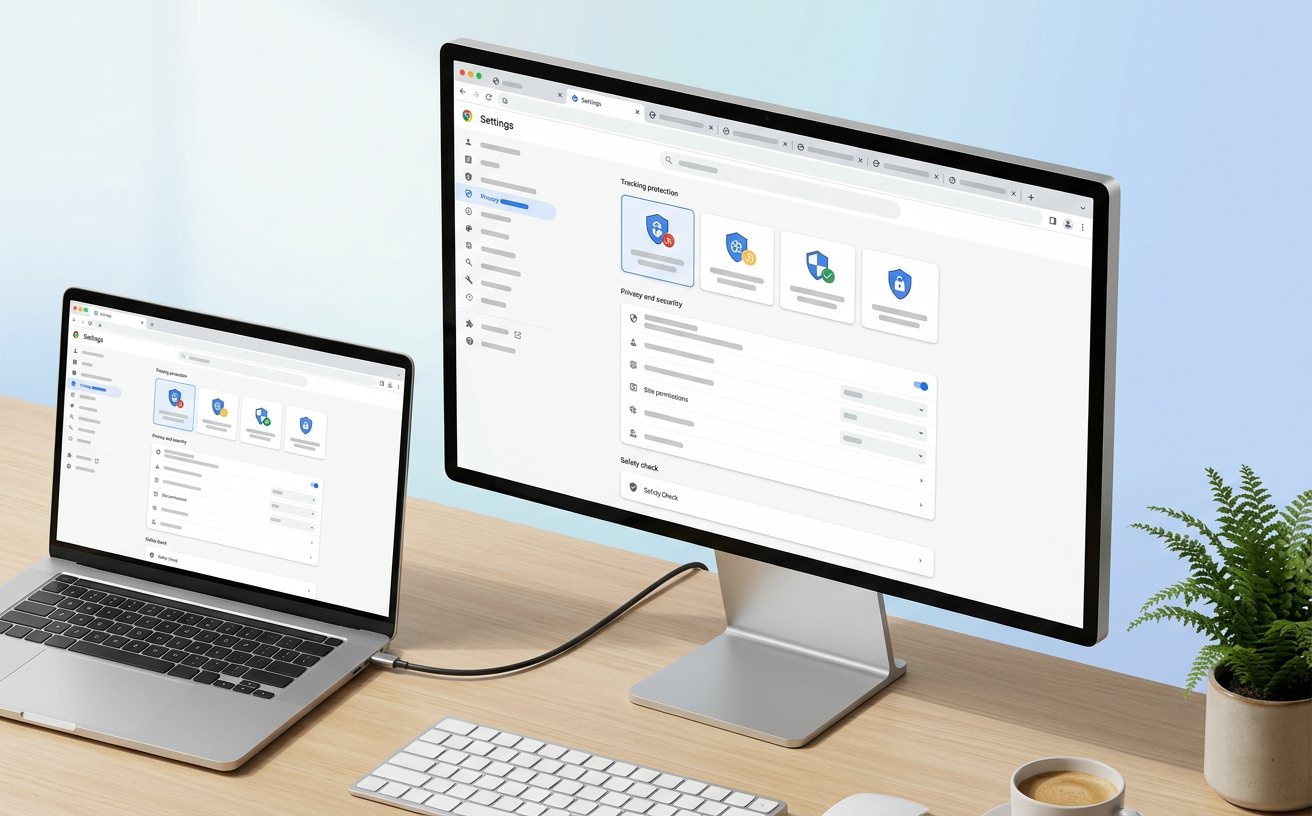
Chrome 的强大之处在于其云同步能力。对于新手,只需点击右上角的人物头像图标并登录 Google 账号,即可开启同步。这意味着您在旧电脑上收藏的书签、保存的密码甚至浏览历史,都会在几秒钟内同步到新设备上。202604 版本进一步优化了“用户配置文件”切换逻辑,如果您与家人共用电脑,可以为每位成员创建独立的 Profile。这样每个人的插件和收藏夹互不干扰,有效解决了账号混用的尴尬场景。在迁移场景下,使用“导入书签和设置”功能,可以直接从 Edge 或 Safari 中一键搬家,实现无感过渡。

新手往往习惯打开几十个网页却不关闭,导致电脑变卡。Chrome 现已默认开启“内存节省模式”(Memory Saver),该模式会自动释放后台不活动标签页占用的资源。您可以更进一步:右键点击任意标签页,选择“向新群组添加标签页”,并为群组命名或标注颜色。例如,将“工作资料”和“娱乐视频”分为两组。这样不仅视觉上更整洁,还能一键折叠暂时不用的网页。此外,误删网页也不必惊慌,按下快捷键 Ctrl+Shift+T(Mac 为 Cmd+Shift+T)即可瞬间找回刚刚关闭的页面,这是最受新手欢迎的“后悔药”功能。
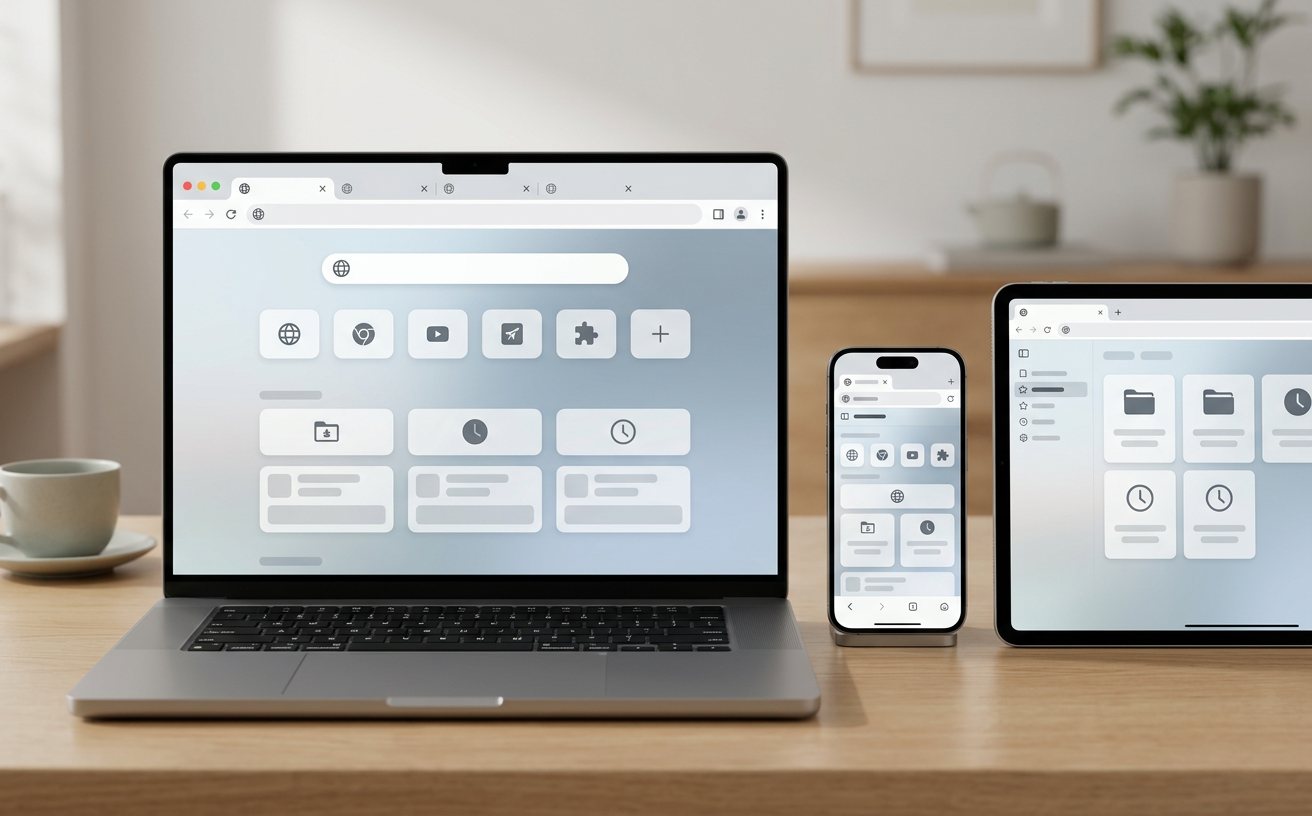
保持浏览器处于最新版本是防御网络威胁的最佳手段。截至 2026 年 4 月,Chrome 的版本号已迭代至 v140 以上(具体以实测为准)。您可以点击“帮助”->“关于 Google Chrome”手动触发检测,若显示“Chrome 已是最新版本”则无需操作。针对新手担心的隐私泄露问题,建议定期运行设置中的“安全检查”。它会自动扫描是否有泄露的密码,并检查扩展程序是否安全。若遇到网页显示“您的连接不是私密连接”,通常是系统时间不同步或证书过期,检查右下角系统时间是否准确往往能解决 90% 的此类连接故障。
想要体验极速且纯净的上网环境吗?立即前往谷歌浏览器官方下载页面,获取 202604 最新稳定版,开启您的智能冲浪之旅。
相关阅读:谷歌浏览器 面向新手用户的使用技巧 202604,谷歌浏览器 面向新手用户的使用技巧 202604使用技巧,谷歌浏览器教程:Chrome 122+ 零信任架构下的隐私隔离与安全配置实战
