查阅谷歌浏览器的常见使用指南。这里提供包括如何在Windows系统中彻底卸载Chrome、如何手动检查并更新至最新版本、清理浏览器缓存数据的方法,以及常用键盘快捷键列表等实用技术文档。
基于 2026-03 最新稳定版的标准化处理流程
若遇到无法启动或组件损坏问题,建议执行彻底移除后重装。
%LOCALAPPDATA%\Google
跨平台多端同步的现代网页浏览器通常会在后台自动升级。若需手动验证:
当网页加载异常或样式错乱时,清理陈旧的缓存文件往往能快速解决问题。
Ctrl+Shift+Delete
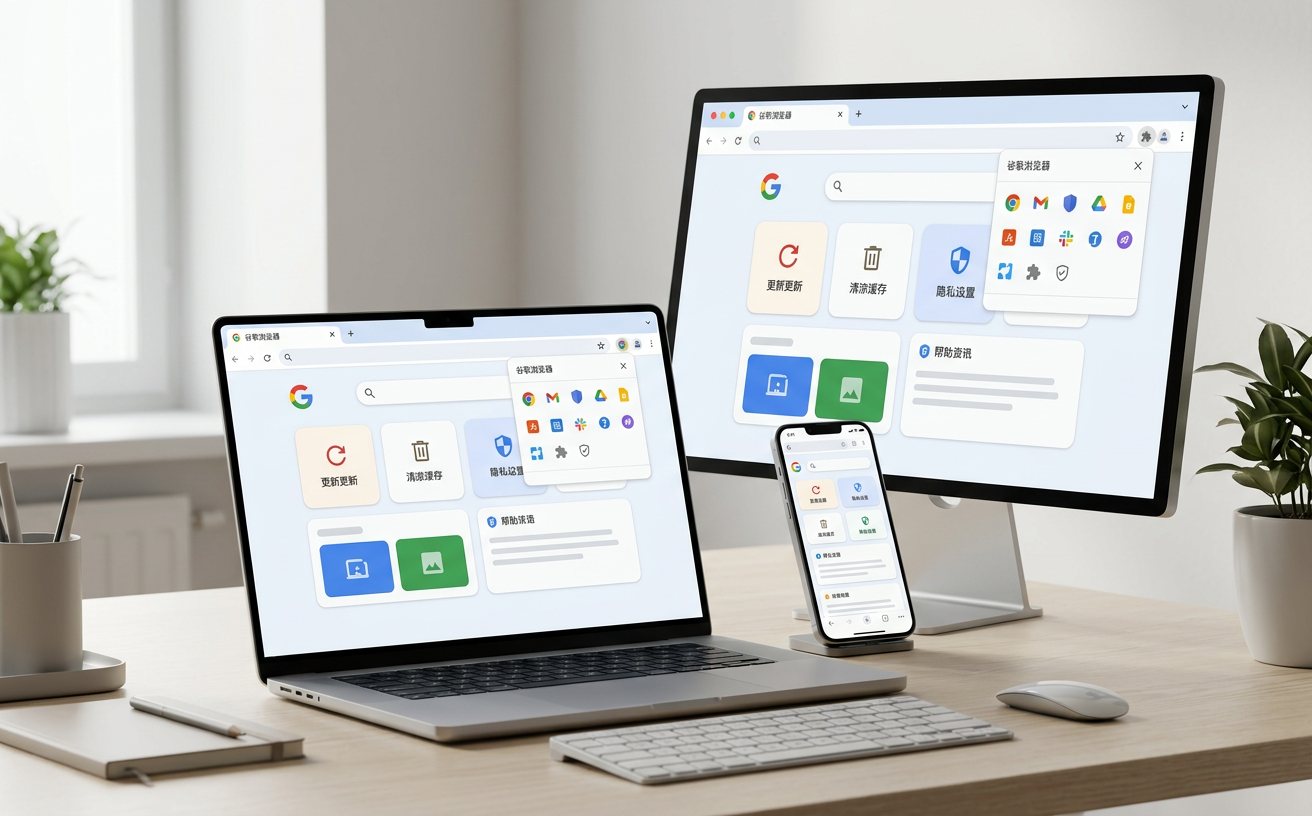
熟练使用快捷键可以显著提升在谷歌浏览器中的信息检索和页面管理效率。以下是面向 Windows 桌面版用户的常用高频操作指令:
| 打开全新的标签页 | Ctrl + T |
| 恢复最近意外关闭的标签页 | Ctrl + Shift + T |
| 直接打开下载内容管理页面 | Ctrl + J |
| 快速定位到地址栏输入状态 | Ctrl + L |
| 打开无痕模式浏览窗口 | Ctrl + Shift + N |
在完成系统的故障排除与旧版本卸载后,若您需要部署全新纯净的浏览环境,请直接访问 免费谷歌浏览器下载 页面,获取当前最新的离线独立安装程序。安装完成后,我们建议您参阅最新的 谷歌浏览器功能介绍文档,以深入了解其内置的智能防钓鱼安全机制与多设备数据无缝同步特性。
