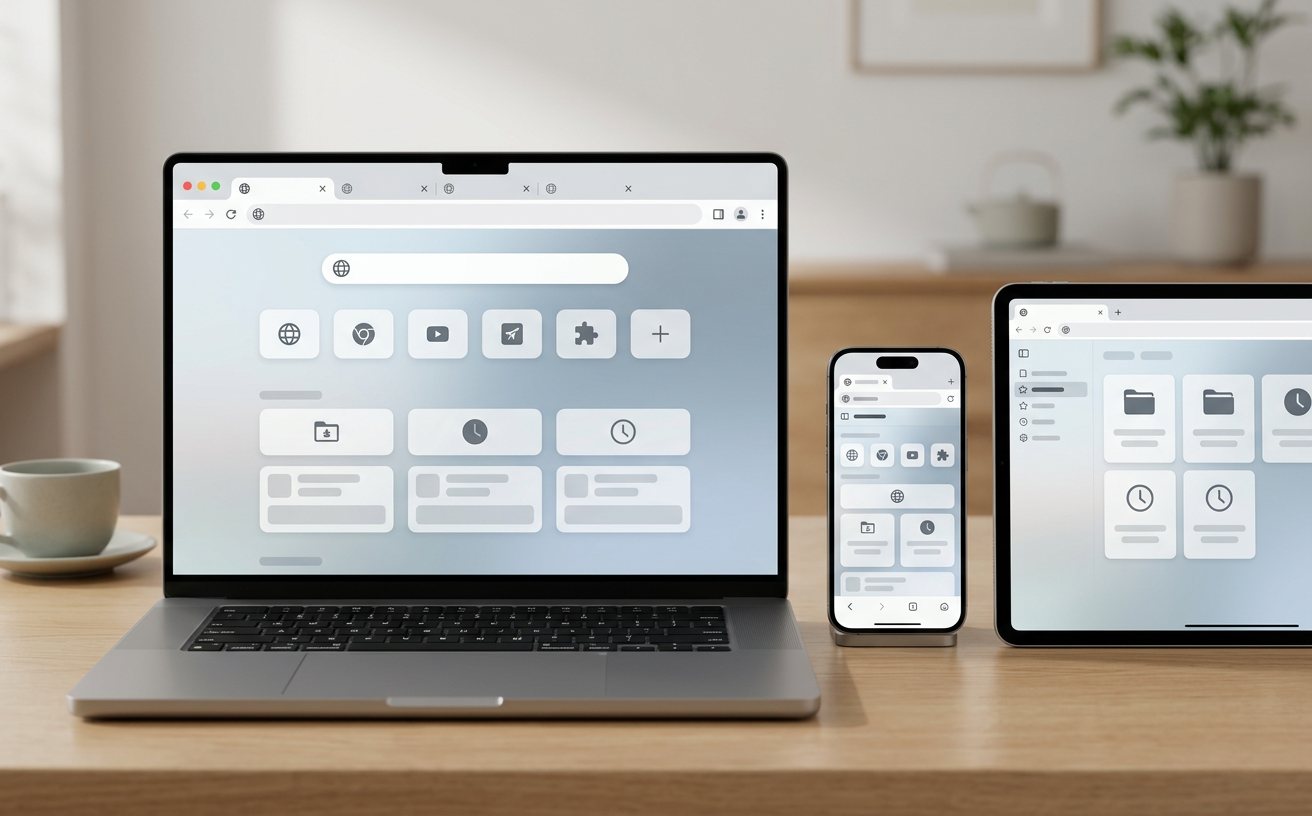
欢迎使用谷歌浏览器。作为 2026 年领先的网页浏览工具,正确的首次配置不仅能提升您的办公效率,更能通过内置的安全技术保护您的隐私。本文将针对截至 2026 年 05 月的最新稳定版,为您提供详尽的配置与排查方案。
在开始配置前,请务必通过官方下载通道 /download.html 获取安装程序。针对 Windows 10/11 64位系统,在线安装包仅约 2MB,而完整离线包约为 110MB。为了应对日益复杂的网络环境,建议在安装前进行 SHA-256 校验,确保文件未被篡改。双击安装包后,程序将自动完成部署,通常耗时 2-5 分钟。若在安装过程中遇到“无法验证发布者”的提示,请检查系统证书是否已更新至 2026 年最新标准,或重新从官方 HTTPS 加密通道下载。

首次启动谷歌浏览器后,登录账号即可激活强大的云端同步引擎。该功能支持在 Windows、macOS 12 及更高版本系统间实时同步书签、密码和标签页。若遇到“同步已暂停”或连接超时,请进入设置面板检查“同步与 Google 服务”。一个真实的排查细节是:检查系统时间是否准确。若系统时间与 2026 年 05 月的实际标准时间偏差超过 5 分钟,SSL 握手将失败,导致同步引擎无法连接。校正系统时间后,通常可立即恢复数据交换。
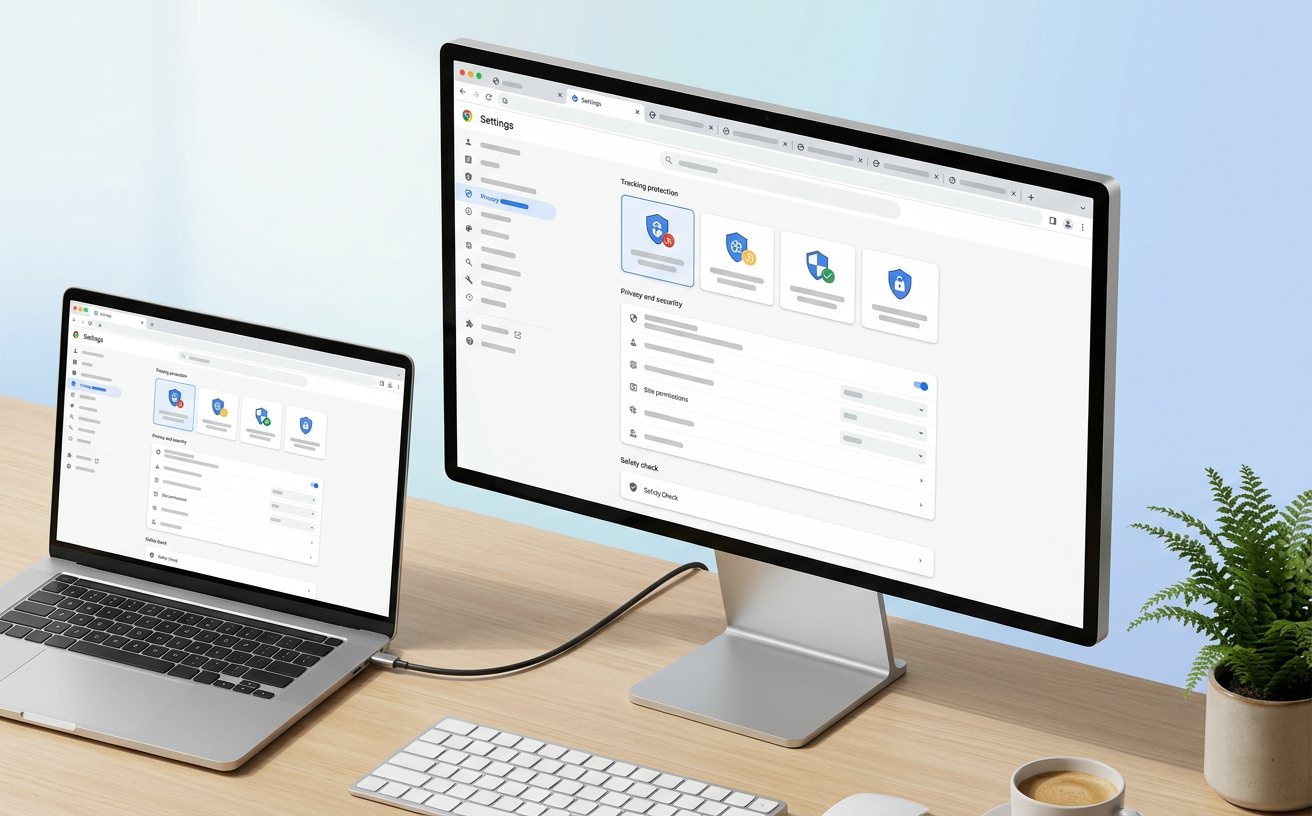
谷歌浏览器内置的安全检查工具是首次配置的重点。在“隐私和安全”菜单中,您可以运行安全检查以排查已保存密码的泄露风险。截至 2026 年 05 月,最新版 Chrome 强化了主动拦截技术,能在访问恶意网站前发出风险警示。配置时建议开启“增强型保护”。此外,内置密码管理器支持在注册新网站时自动生成高强度随机密码,并无缝同步至 Android 或 iOS 移动设备。这种集成化方案避免了第三方插件可能带来的兼容性问题。
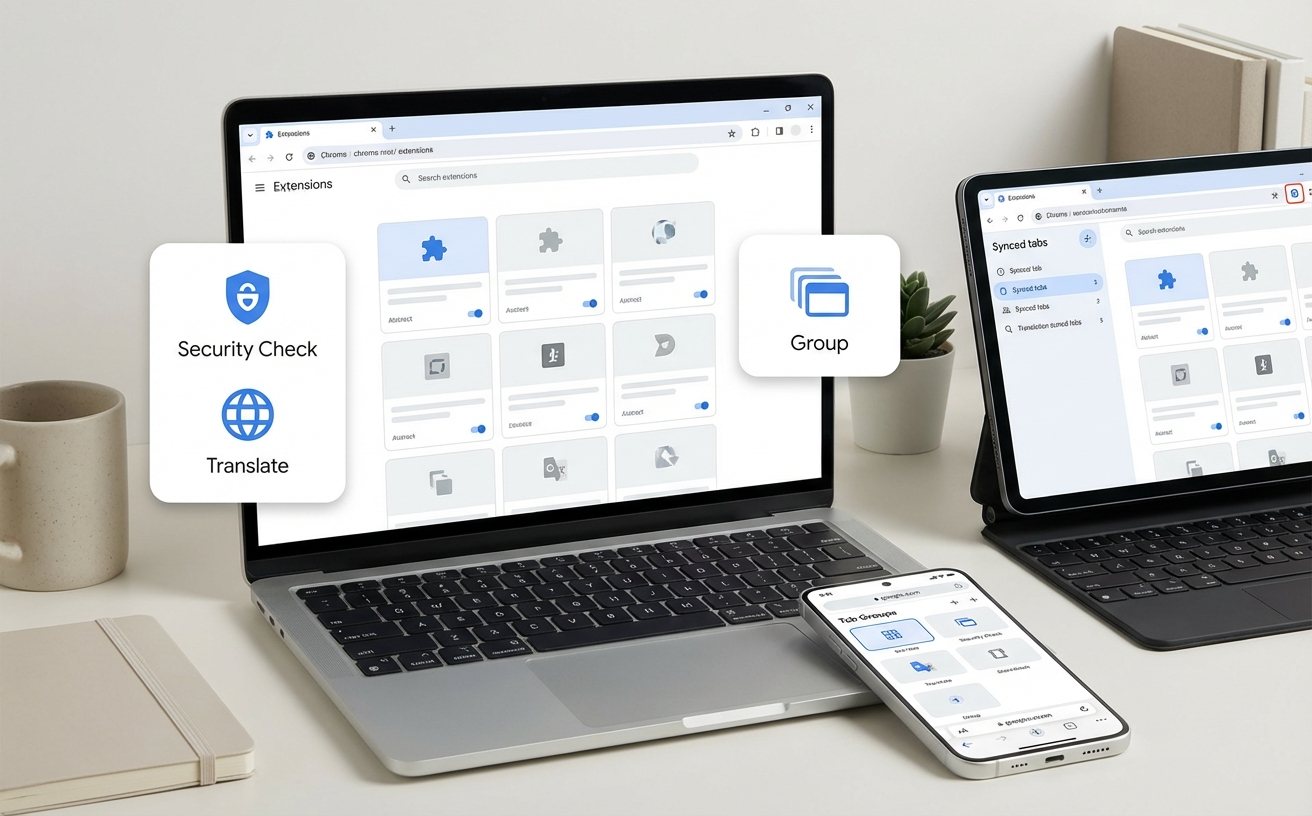
为了提升多任务处理能力,建议新手用户尝试“智能标签页分组”功能。右键点击任意标签页即可创建颜色编码的分组,使工作区井然有序。若需进一步扩展功能,可访问 /extensions.html 进入 Chrome 网上应用店。在首次配置扩展时,请注意版本兼容性;若安装后发现浏览器响应变慢,可通过设置面板的扩展管理界面,采用“逐一关闭法”排查问题插件。保持简洁的扩展列表是确保当前稳定版本流畅运行的关键。
这通常与 Windows 11 的系统权限设置有关。请前往系统“设置 > 应用 > 默认应用”,搜索 Google Chrome 并手动点击“设为默认值”。若按钮无响应,请确认您安装的是 2026 年 2 月发布的版本 122.0.6261 或更高版本,旧版可能存在系统兼容性冲突。
点击浏览器右上角三个点,选择“书签和设置 > 导入书签和设置”。谷歌浏览器支持直接从系统内已安装的其他浏览器(如 Edge 或 Safari)静默导入。如果源浏览器版本过新导致直接导入失败,建议在源浏览器中导出 HTML 文件,再在 Chrome 中选择“导入 HTML 书签文件”。
该功能在最新稳定版中是默认开启的。如果您未看到,请在地址栏输入 chrome://flags,搜索‘Tab Groups’并确保其状态为‘Enabled’。重启浏览器后,右键点击标签页即可看到‘向新群组添加标签页’的选项。
准备好体验极速浏览了吗?立即访问 /download.html 获取谷歌浏览器官方正版安装包,开启您的 2026 高效办公之旅。
相关阅读:谷歌浏览器 首次配置 常见问题与排查 202605,谷歌浏览器 首次配置 常见问题与排查 202605使用技巧,谷歌浏览器 设置优化与稳定性建议 202605:新手极速上手与排障指南
针对 2026 年 5 月最新的网络环境,本指南详细解析谷歌浏览器(Google Chrome)首次安装后的核心配置流程。涵盖 Windows 11 与 Mac 平台的安装包 SHA-256 校验、同步引擎设置、以及针对 202605 阶段常见的连接与权限故障排查。通过本文,新手用户可快速解决安装卡顿、密码同步失效等实操问题,确保浏览器运行在最佳安全状态。
