欢迎阅读2026年5月最新版的谷歌浏览器部署手册。对于刚接触现代浏览器的用户而言,正确的下载渠道与初始设置是保障后续流畅体验的关键。本文将跳过繁琐的理论,直接切入核心操作,带您一步步完成从获取官方正版安装包到多端数据互通的全过程。
获取正版软件的第一步是访问官方下载通道(/download.html)。截至2026年5月,当前稳定版为 122.0.6261(发布于2026年2月28日)。Windows 10/11 用户默认会下载约2MB的在线安装程序;若您的网络环境不稳定,建议在下载页选择约110MB的完整离线安装包。Mac用户则需注意根据设备是M系列芯片还是Intel芯片选择对应版本。全程采用HTTPS加密传输,并提供SHA-256哈希值供您验证文件完整性,从源头杜绝被篡改的风险。

下载完成后,双击安装包即可启动部署,整个过程通常仅需2至5分钟。排查细节:如果您在运行2MB在线安装包时卡在“正在连接网络”超过3分钟,通常是由于本地DNS污染或防火墙拦截。此时请立即中止任务,前往下载页底部获取110MB的离线安装包,断网状态下亦可一键完成安装。安装完毕后,系统会自动在桌面创建快捷方式并启动浏览器,此时您将看到清爽的欢迎界面,准备进入首次配置环节。
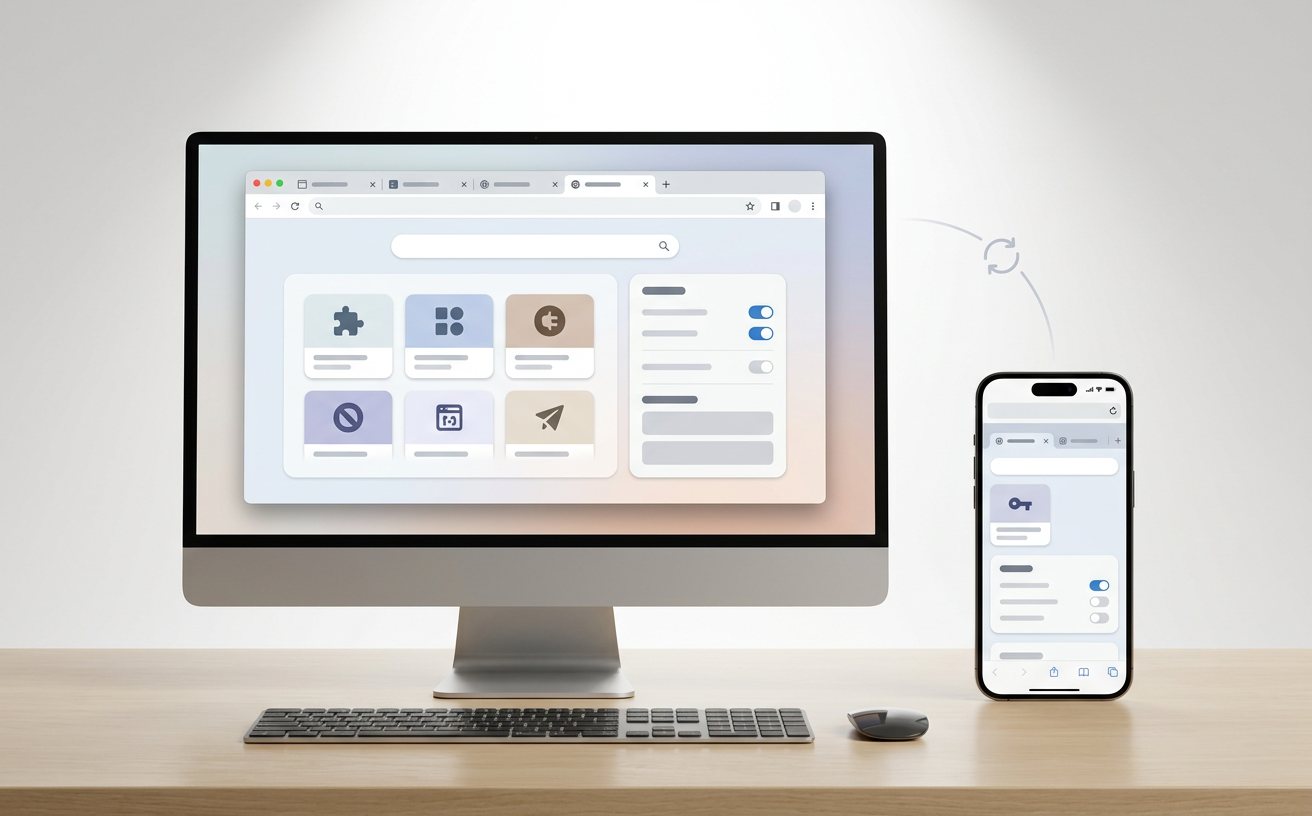
首次启动时,强烈建议登录您的Google账号以激活强大的云端数据同步引擎。真实场景:当您在办公室的Windows 11电脑上保存了客户资料的书签,回到家打开macOS 12设备时,这些书签和历史记录会实时无缝同步。在配置向导中,您还可以选择从旧版浏览器(如Edge或Safari)一键导入书签和密码。内置的安全检查工具会在导入后自动排查已保存密码的泄露风险,为您的数字资产提供严密的安全防护。
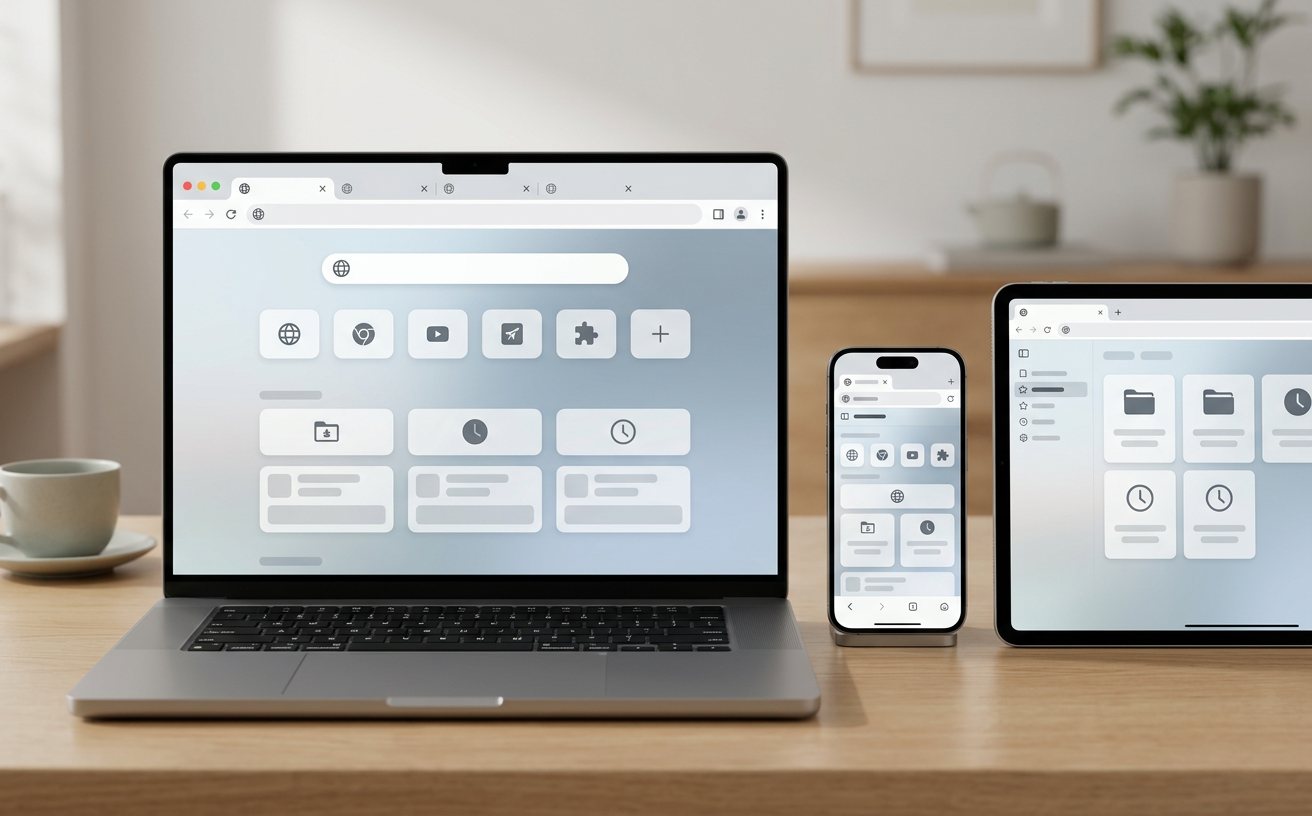
完成基础配置后,您可以通过几项实用功能大幅提升效率。面对日常办公中打开的数十个网页,右键点击标签页即可使用“智能标签页分组”功能,按项目或优先级将网页归类并标记不同颜色,让多任务处理井然有序。此外,您还可以前往设置面板的扩展管理界面(/extensions.html),连接至Chrome网上应用店,按需添加页面截图或第三方密码管理等实用工具,打造完全契合个人工作流的专属浏览体验。
这通常是因为下载了非官方渠道的安装包。请务必通过官方页面(/download.html)获取。若是正版,可进入Mac的“系统设置 > 隐私与安全性”,在“安全性”板块点击“仍要打开”以授权运行。
没有任何区别。两者安装后的浏览器核心功能、版本号(如122.0.6261)及后续的自动更新机制完全一致。离线包仅用于解决初次安装时网络环境不佳导致无法下载核心文件的问题。
可以。您可以随时点击浏览器右上角的“个人头像”图标,选择“开启同步功能”,登录账号后即可在Windows、Mac及移动端之间实时同步标签页、浏览历史和密码。
准备好体验清爽流畅的现代网页浏览了吗?立即访问谷歌浏览器官方下载通道(/download.html)获取2026年最新正式版,5分钟内完成安装与首次配置,开启您的专属高效网络之旅!
相关阅读:谷歌浏览器 首次配置 下载与安装指南 202605,谷歌浏览器 首次配置 下载与安装指南 202605使用技巧,谷歌浏览器 202619 周效率实践清单:新手必看的安装与配置指南
截至2026年5月,谷歌浏览器(版本 122.0.6261)凭借其卓越的跨设备同步与安全机制,成为众多用户的首选。本指南专为新手设计,详细拆解从官方渠道获取安装包、校验SHA-256哈希值到首次运行的基础配置流程。无论您使用的是Windows 10/11还是macOS 12及以上系统,都能在5分钟内完成部署,快速开启清爽流畅的现代网页浏览体验。
