
欢迎查阅本周的效率提升指南。对于刚接触现代网页浏览器的新手而言,如何从零开始搭建一个安全、高效的上网环境至关重要。以下是我们为您梳理的实操清单。
很多新手在第一步获取安装包时容易迷失。截至2026年5月,强烈建议直接通过官方下载通道(/download.html)获取版本 122.0.6261 安装程序。Windows 10/11 64位用户会下载到一个约 2MB 的在线安装包(网络不佳时可选择约 110MB 的离线完整包);Mac用户则需注意区分自己的设备是 M 系列芯片还是 Intel 芯片,选错版本会导致运行卡顿。官方全程采用 HTTPS 加密传输,并提供 SHA-256 哈希值。如果您在企业内网下载后被杀毒软件拦截,请优先比对 SHA-256 校验码,确认文件未被篡改后再放行。
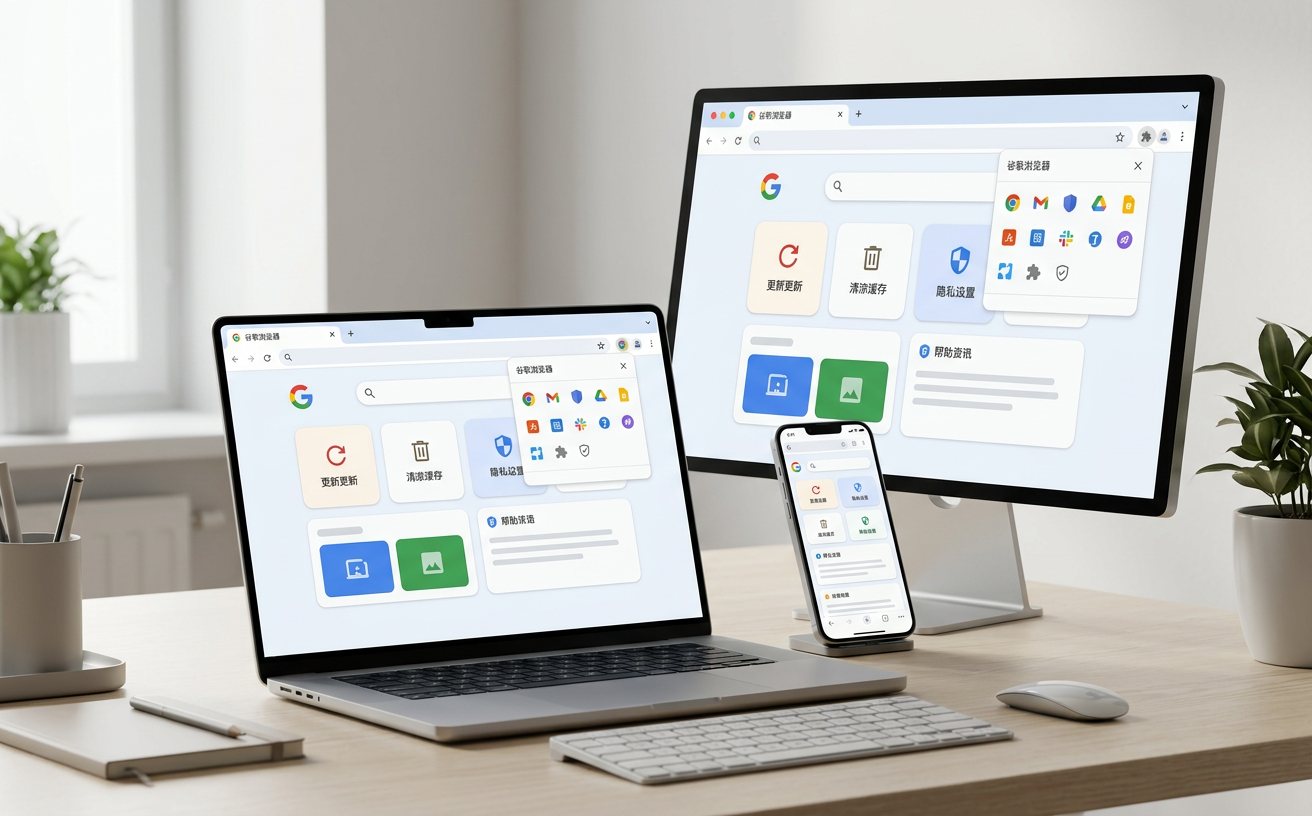
正常情况下,双击安装包后的静默安装过程通常只需 2-5 分钟。但若您遇到“正在连接网络”进度条卡死超过10分钟的情况,这通常是由于本地DNS解析异常或防火墙阻挡了在线下载组件。此时,直接中断当前进程,前往下载页获取 110MB 的离线安装包即可完美解决。首次启动后,系统会引导您登录Google账号。基于强大的云端数据同步引擎,只要您在 Windows 10/11 或 macOS 12 及更高版本系统中登录,您的书签、历史记录和扩展程序将在几秒钟内自动同步到位,实现无缝衔接的多设备体验。

面对日常办公中动辄打开数十个网页的场景,新手极易陷入“找不到网页”的窘境。本周效率清单的重点推荐实践是“智能标签页分组”。在标签页上右键点击,选择“向新群组中添加标签页”,您可以为不同的项目(如“资料查阅”、“后台系统”)分配不同的颜色和名称。在版本 122.0.6261 中,这项功能让多任务网页处理更加井然有序。当您不需要查看某组网页时,只需单击群组名称即可将其折叠收起,瞬间释放顶部的视觉空间。配合右键一键翻译外文网页功能,处理跨国业务资料的效率将得到质的飞跃。

密码遗忘和多站点密码复用是新手最常遇到的安全隐患。谷歌浏览器内置了强大的密码管理器和安全检查工具。在首次注册新网站(如各类SaaS工具)时,浏览器会自动为您生成高强度随机密码并提示保存。这些数据会在云端加密并同步至您的 Android 或 iOS 移动设备。如果遇到某个老旧网站提示密码错误,您可以进入设置面板的“自动填充和密码”选项卡进行排查。此外,Chrome内置的Google安全浏览技术会在您误入潜在恶意网站前主动发出红色全屏的风险警示,为您拦截钓鱼链接,确保日常浏览环境的绝对安全。
这大概率是因为您下载了架构不匹配的安装包。请前往 /download.html 确认您下载的是否为对应芯片的版本。M1/M2/M3芯片的Mac如果误装了Intel版本的浏览器,系统会通过Rosetta转译运行,从而导致极高的CPU占用和发热。重新下载正确的M系列芯片专版即可解决。
没有任何区别。2MB的在线安装包会在运行过程中实时下载所需组件,适合网络环境稳定的用户;110MB的完整离线安装包则预先包含了所有文件,主要用于解决企业内网限制或网络波动导致的安装失败问题。安装完成后的版本(如当前稳定版 122.0.6261)和功能完全一致。
无需手动导出导入。您只需在新电脑的谷歌浏览器右上角点击头像,登录您之前使用的Google账号并开启同步功能。基于云端数据同步引擎,所有已保存的密码、书签和扩展程序(包含通过Chrome网上应用店安装的第三方工具)都会自动恢复到当前设备中。
准备好将这些效率技巧应用到实际工作中了吗?立即访问谷歌浏览器官方下载通道(/download.html),获取截至2026年5月的最新正式版安装包,开启您清爽流畅的网页浏览之旅!
相关阅读:谷歌浏览器 202619 周效率实践清单,谷歌浏览器 202619 周效率实践清单使用技巧,谷歌浏览器 迁移 下载与安装指南 202605
截至2026年5月,浏览器已成为日常办公的核心枢纽。本期“谷歌浏览器 202619 周效率实践清单”专为新手用户打造,直击下载、安装、首次配置与数据迁移四大核心场景。无论您使用的是Windows 10/11还是macOS 12及以上系统,这份基于版本 122.0.6261 的实操指南都能帮您避开常见安装陷阱,通过标签页分组和云端同步功能,在2到5分钟内构建出清爽流畅的专属浏览环境。
