
在数字化办公环境中,浏览器是连接工作流的核心枢纽。本指南旨在通过谷歌浏览器 202617 周效率实践清单,帮助用户快速掌握最新版浏览器的核心配置与高效使用技巧,实现从安装到日常办公的无缝衔接。
截至2026年05月,谷歌浏览器最新稳定版本为122.0.6261(发布于2026-02-28)。对于新用户,安装过程通常仅需2-5分钟。建议直接访问官方下载通道获取安装包,Windows 10/11 64位在线安装包仅约2MB,而完整离线安装包约为110MB。为确保安装文件未被篡改,请务必在下载后核对SHA-256哈希值。如果您在企业内网环境下遇到下载中断问题,建议直接使用完整离线安装包,避免在线安装程序因网络波动导致配置失败。安装完成后,登录Google账号即可自动同步书签、历史记录及扩展程序,实现跨设备无缝办公。
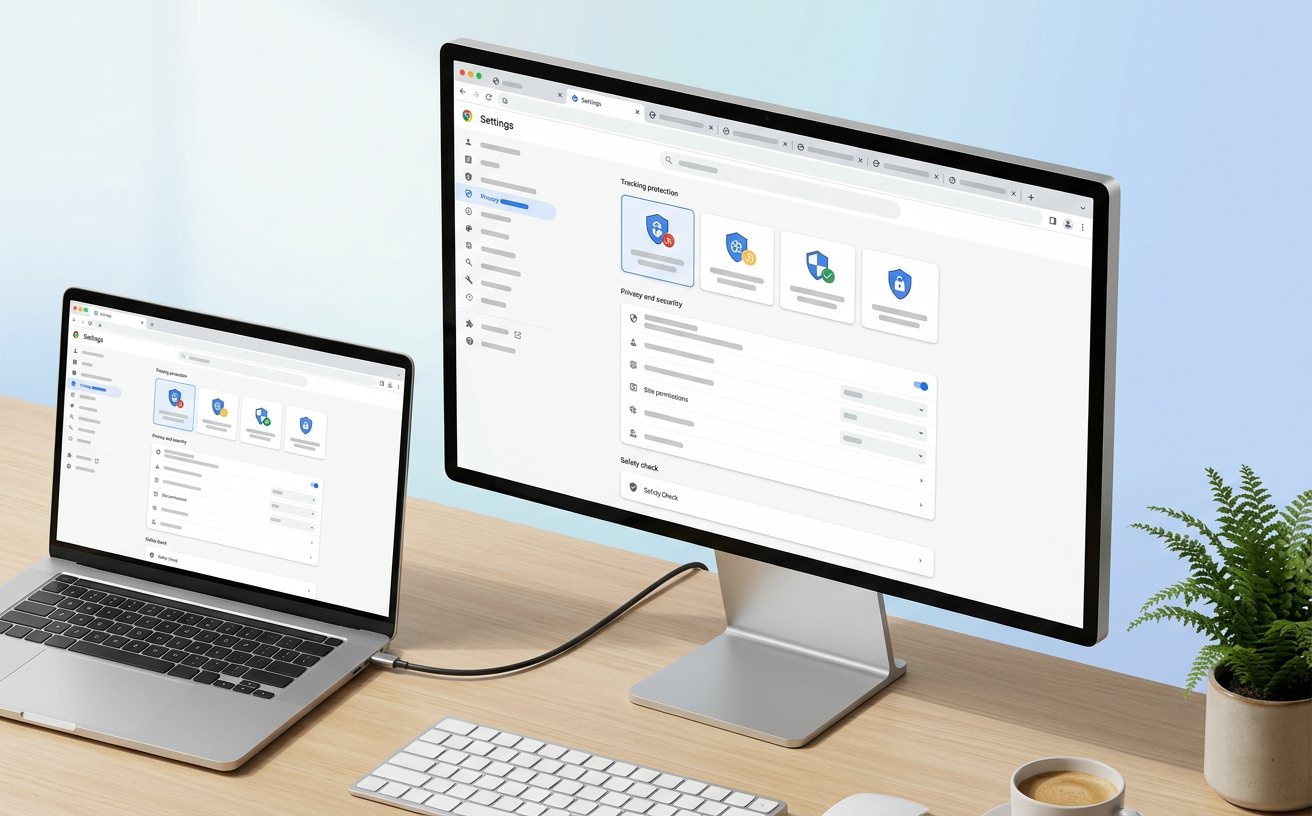
安全是效率的前提。谷歌浏览器内置了强大的安全浏览技术,能在访问潜在恶意网站前主动发出风险警示,拦截钓鱼攻击。对于日常办公,内置密码管理器是核心资产。它不仅支持自动保存密码,还具备自动排查已保存密码泄露风险的功能。在注册新网站时,浏览器会自动生成高强度的随机密码并保存。若您发现浏览器频繁提示‘密码泄露风险’,请立即进入设置面板的安全检查工具,按照指引更新受影响的账户凭据。这种自动化的安全防护机制,能有效减少手动管理密码的时间损耗,让您专注于核心业务。

面对数十个同时打开的网页,如何保持专注?谷歌浏览器提供的智能标签页分组与搜索功能是解决多任务混乱的利器。通过右键点击标签页,您可以将其加入特定分组,并赋予颜色标识,例如将‘项目A’与‘参考资料’分开管理。这种视觉上的分类能显著降低认知负荷。此外,利用Chrome内置的标签页搜索功能,即使打开了大量页面,也能通过关键词在瞬间定位到目标标签。对于需要跨设备协作的用户,多设备标签页同步功能允许您在手机上开启网页后,在电脑端无缝接续工作,彻底告别手动发送链接的繁琐操作。
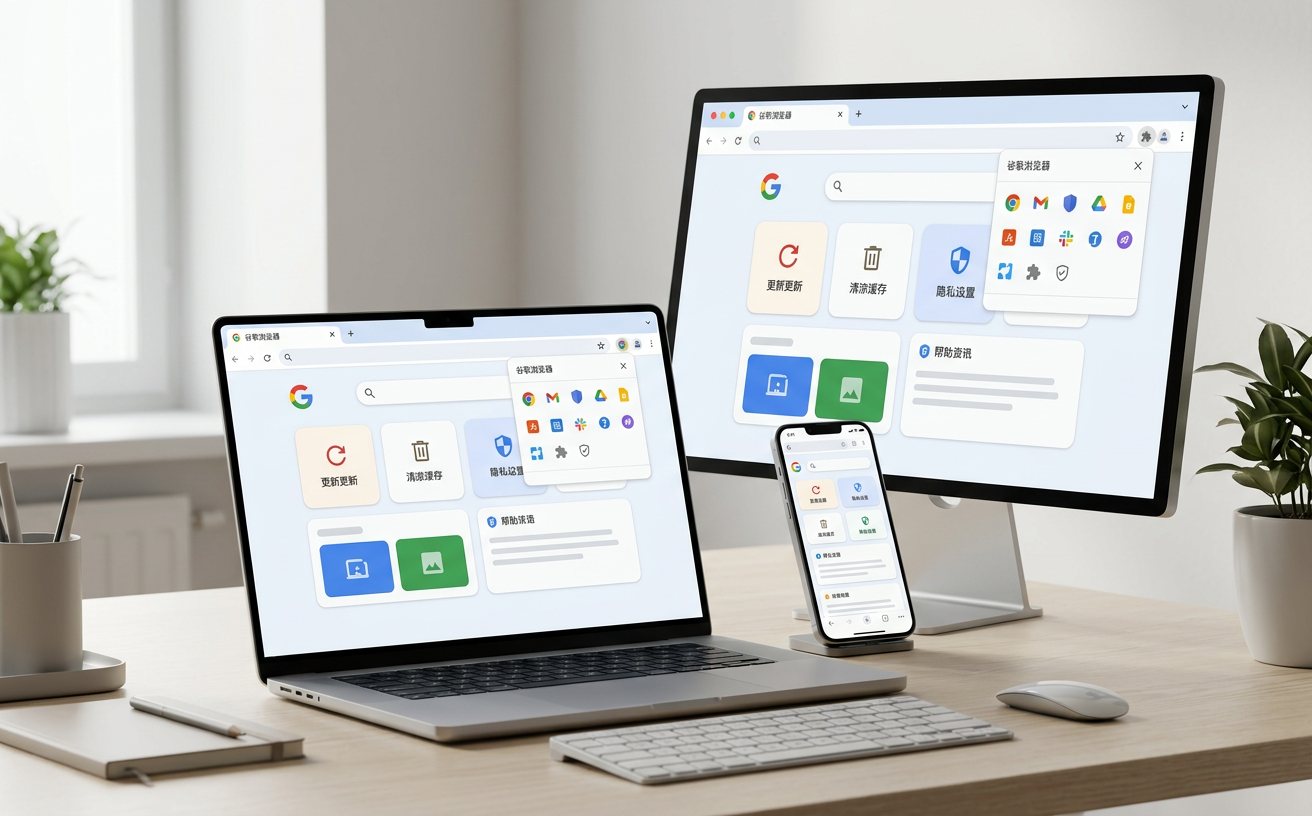
打造专属的浏览器环境,离不开扩展程序的辅助。通过Chrome网上应用店,您可以根据业务需求添加页面截图、高级密码管理、文献引用等实用工具。在设置面板的扩展管理界面中,您可以轻松开启或关闭特定插件,避免不必要的后台资源占用。例如,通过安装轻量级的截图扩展,您可以直接在浏览器内完成标注与分享,无需频繁切换至第三方绘图软件。请注意,定期清理不再使用的扩展程序,不仅能保持浏览器界面的整洁,还能有效提升页面加载速度,确保浏览器始终处于最佳运行状态,最大化您的周工作效率。
建议核对下载页提供的SHA-256哈希值。如果值不匹配,请重新下载。此外,在网络环境不稳定的情况下,推荐直接下载110MB的完整离线安装包进行安装。
请确保所有设备均登录同一Google账号,并在浏览器的设置面板中开启“同步功能”。Chrome支持在Windows 10/11、macOS 12及更高版本系统间实时同步数据。
这是Chrome内置的Google安全浏览技术在发挥作用。当系统检测到目标网站存在潜在恶意行为或钓鱼风险时,为保护您的隐私与数据安全,浏览器会自动进行拦截并发出警示。
立即访问官方下载通道,获取最新版谷歌浏览器,开启高效办公新体验:/download.html
相关阅读:谷歌浏览器 202617 周效率实践清单使用技巧,谷歌浏览器 202617 周效率实践清单:从快速安装到跨设备平滑迁移全指南
想要提升办公效率?本篇谷歌浏览器 202617 周效率实践清单为您梳理了从官方下载、环境配置到进阶功能使用的完整路径。截至2026年05月,谷歌浏览器通过强大的同步引擎与安全防护,已成为全球用户的首选工具。本文将指导您如何利用最新版浏览器优化工作流,确保在Windows、Mac及移动端实现无缝衔接,助您快速掌握高效浏览技巧。
