
对于初次接触或希望进一步提升网页浏览体验的用户而言,掌握正确的初始配置方法与内存管理技巧至关重要。合理的优化不仅能显著缩短网页加载时间,还能有效避免多标签页运行时的系统卡顿。
在开始任何优化之前,确保从官方下载通道获取纯净、安全的安装程序是保障稳定性的第一步。访问官方下载页面(/download.html),您可以根据操作系统选择对应的安装包。例如,Windows 10/11 64位版本的在线安装包大小约为2MB,而完整离线安装包约为110MB;Mac用户则需根据M系列芯片或Intel芯片正确选择对应版本。完成双击安装(通常需要2-5分钟)后,首次启动建议立即登录Google账号,以便开启基于云端数据同步引擎的多设备实时同步,将您在其他设备上的书签、历史记录和密码无缝衔接至当前环境。

在日常工作和娱乐中,很多用户习惯同时打开数十个网页,这往往会消耗大量系统资源并导致浏览器出现瞬时卡顿。谷歌浏览器内置了强大的标签页分组与搜索功能,能够让多任务网页处理井然有序。您可以通过右键单击标签页将其归纳至特定颜色或名称的群组中。更为重要的是,您可以结合最新版提供的内存节省机制,在设置面板中对非活跃标签页进行休眠处理,释放宝贵的物理内存,从根本上解决长时间运行后的性能下降与稳定性隐患。
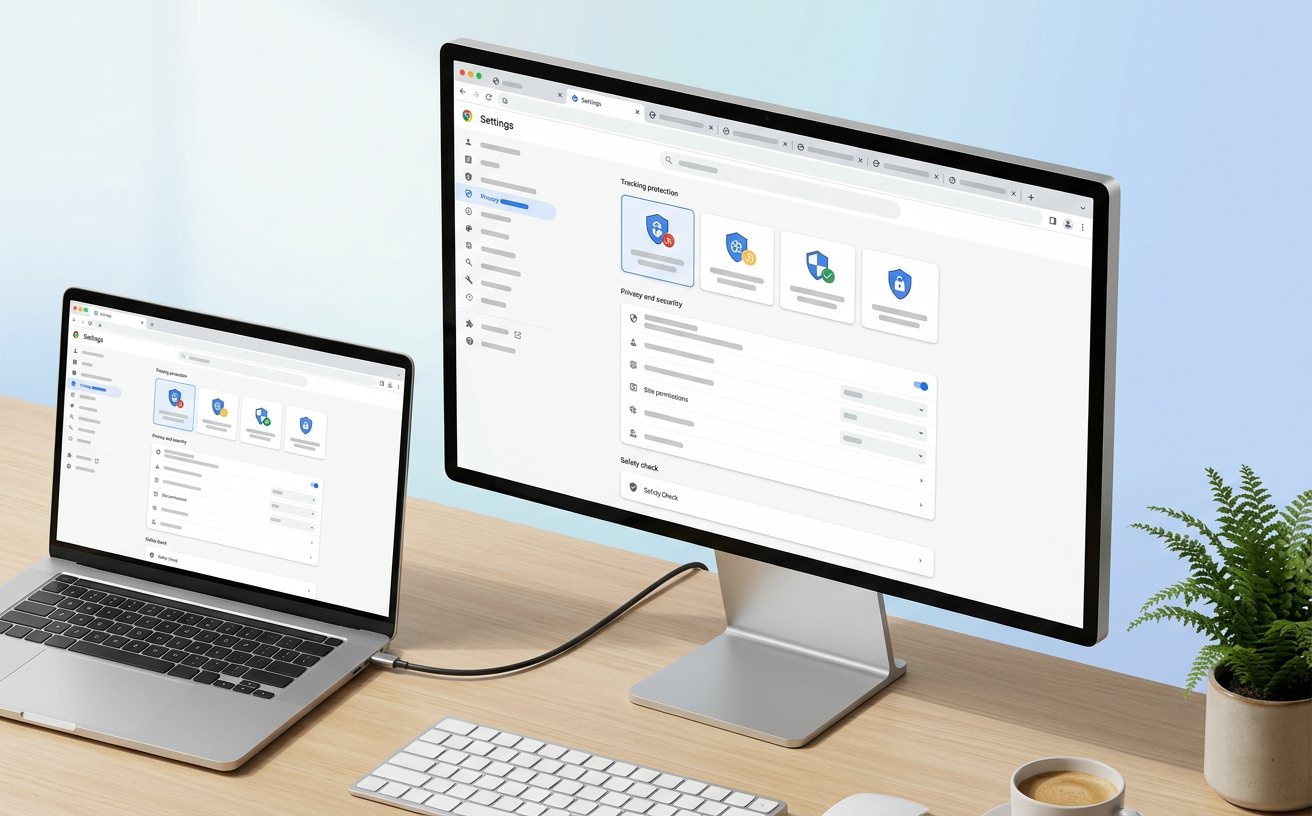
稳定性不仅体现在运行速度上,更关乎数据安全与隐私保护。建议在首次使用时进入设置中心,开启内置的Google安全浏览技术,该功能可在访问潜在恶意网站前主动发出风险警示,拦截钓鱼攻击。此外,充分利用内置密码管理器,不仅能在注册新网站时为您自动生成高强度随机密码,还能通过内置的安全检查工具自动排查已保存密码的泄露风险。这样既省去了记忆繁杂密码的烦恼,又为主账号构建了坚固的防护屏障。

如果在实际使用中遇到网页突然无响应或提示“崩溃”等异常情况,首先应排查第三方扩展程序引发的冲突。由于谷歌浏览器支持通过Chrome网上应用店安装丰富多样的扩展和个性化主题,部分非官方或长期未更新的插件可能会引起内存泄漏。此时,建议进入设置面板的扩展管理界面,尝试逐一关闭非核心扩展程序,或者通过任务管理器(Shift + Esc)精准定位并结束占用异常的子进程。保持扩展精简,是维持长期稳定运行的核心法则。
您可以在官方下载页面(/download.html)获取对应的 SHA-256 哈希值,通过本地终端工具与下载的文件进行比对校验,以此确认文件在传输过程中未被篡改,确保安装环境绝对安全。
当打开大量网页时,内存占用会迅速攀升。建议使用浏览器自带的标签页分组功能将任务分类管理,并开启系统的内存节省机制,让闲置标签页进入休眠状态,从而有效释放内存空间并提升整体响应速度。
最便捷的方式是登录您的 Google 账号。基于云端数据同步引擎,谷歌浏览器会自动在 Windows、Mac、Linux 以及移动端之间实时同步书签、已保存的密码以及扩展配置,无需手动导出导入。
准备好体验流畅且安全的现代网页浏览了吗?欢迎访问谷歌浏览器官方主页与下载通道(/download.html),获取各系统最新正式版安装包,开启高效的多端同步之旅。
相关阅读:谷歌浏览器 设置优化与稳定性建议 202610,谷歌浏览器 设置优化与稳定性建议 202610使用技巧,谷歌浏览器 首次配置 下载与安装指南 202610
面对日益复杂的网络环境与多任务处理需求,合理的初始配置与系统级优化是保障网页加载流畅、避免进程崩溃的关键。本文针对新手用户,结合截至2026年10月的最新稳定版特性,系统梳理谷歌浏览器在安装、首次配置及日常排查中的核心优化与稳定性建议,助您打造高效、低耗的日常浏览环境。
