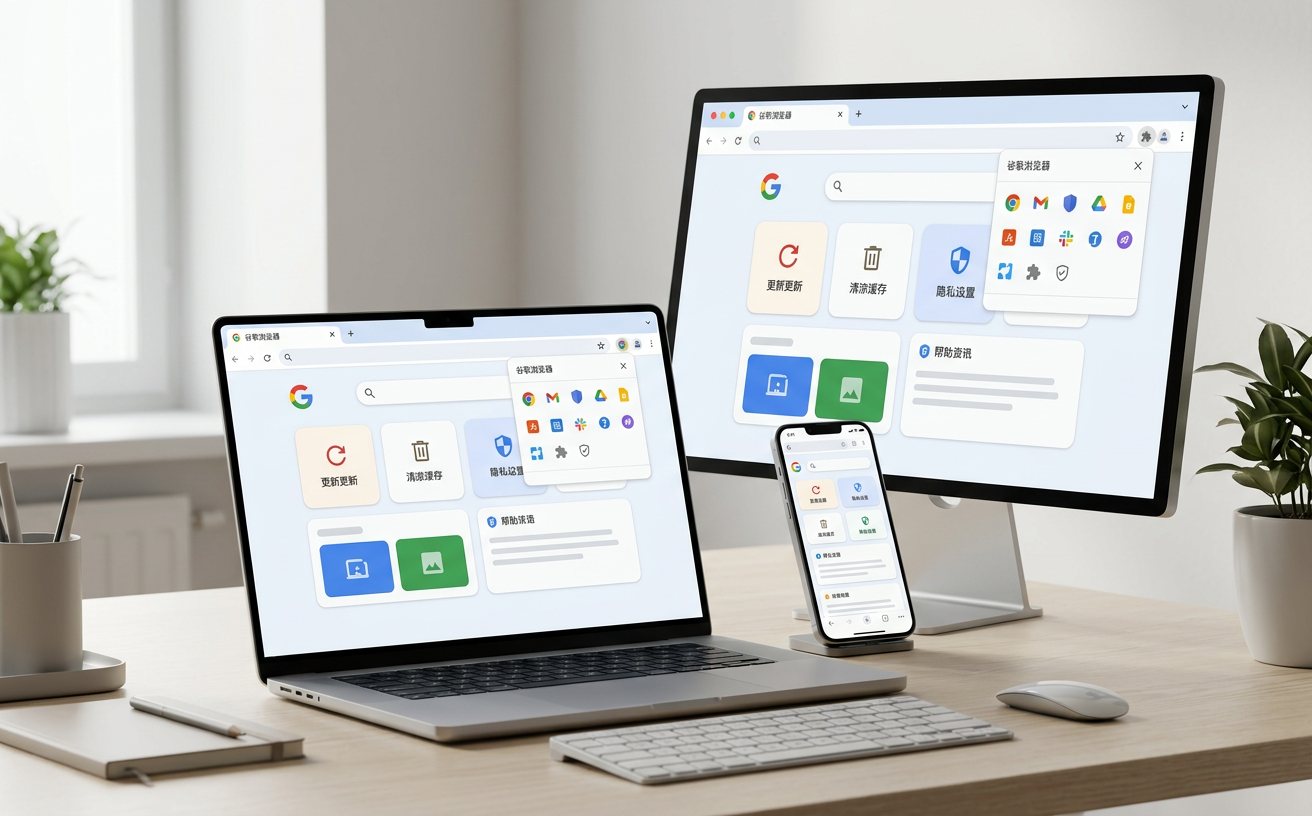
刚换上新电脑,面对纯净的系统不知道如何配置好用的上网工具?截至2026年05月,谷歌浏览器(Chrome)依然是跨平台浏览的标杆。对于初次接触的新手而言,掌握正确的安装与基础配置方法,能大幅提升日常办公与娱乐效率。接下来,我们将直击安装、同步与日常管理的核心场景,带您零门槛玩转这款强大的工具。
新手最容易踩的坑是下载到带有捆绑软件的非官方版本。请务必认准官方下载通道(/download.html)。截至2026年05月,当前最新稳定版本为 122.0.6261(更新于2026年2月)。Windows 10/11 64位用户下载的在线安装包仅约2MB,全程采用HTTPS协议加密传输。下载完成后,您可以通过比对官方提供的SHA-256哈希值来验证文件完整性。双击安装包,整个安装过程通常只需2-5分钟即可完成。Mac用户在下载时,请注意根据您的设备是M系列芯片还是Intel芯片选择对应的安装包,以确保软件运行的最高效能。
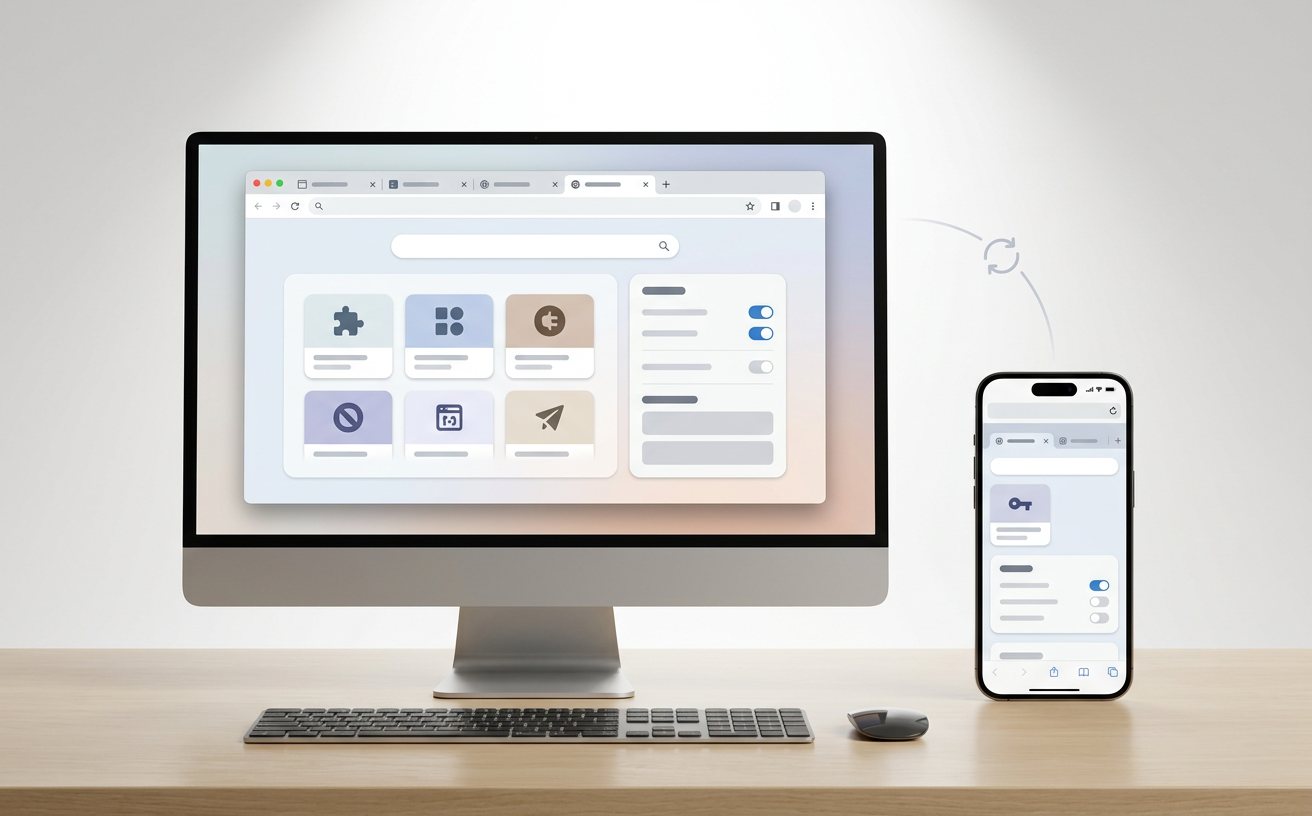
首次打开谷歌浏览器时,系统会引导您登录Google账号。这一步对于需要多设备协同的用户至关重要。基于强大的云端数据同步引擎,您可以在Windows 10/11与macOS 12及更高版本系统间实时同步书签、历史记录和设置。如果您是从其他浏览器迁移过来的新手,只需在设置菜单中找到“导入书签和设置”,勾选需要迁移的密码和浏览记录,即可一键完成无缝衔接。排查细节:若发现书签未同步,请点击右上角头像,检查“同步功能是否已开启”,并确认当前网络环境能够正常连接至同步服务器,必要时可尝试退出账号后重新登录以触发强制同步。

很多新手在查阅资料时,常常会不知不觉打开数十个网页,导致标签页挤成一团,甚至误关重要页面。此时,您可以利用谷歌浏览器内置的“智能标签页分组”功能。真实使用场景:当您在做旅游攻略时,可以按住Ctrl键(Mac为Command键)选中所有预订酒店的网页,右键点击选择“向新群组中添加标签页”,将其命名为“住宿”并标为蓝色;再将机票网页归入红色的“交通”组。点击群组名称即可折叠或展开这些网页,让多任务网页处理更加井然有序。如果找不到特定网页,还能直接使用顶部的标签页搜索功能快速定位。
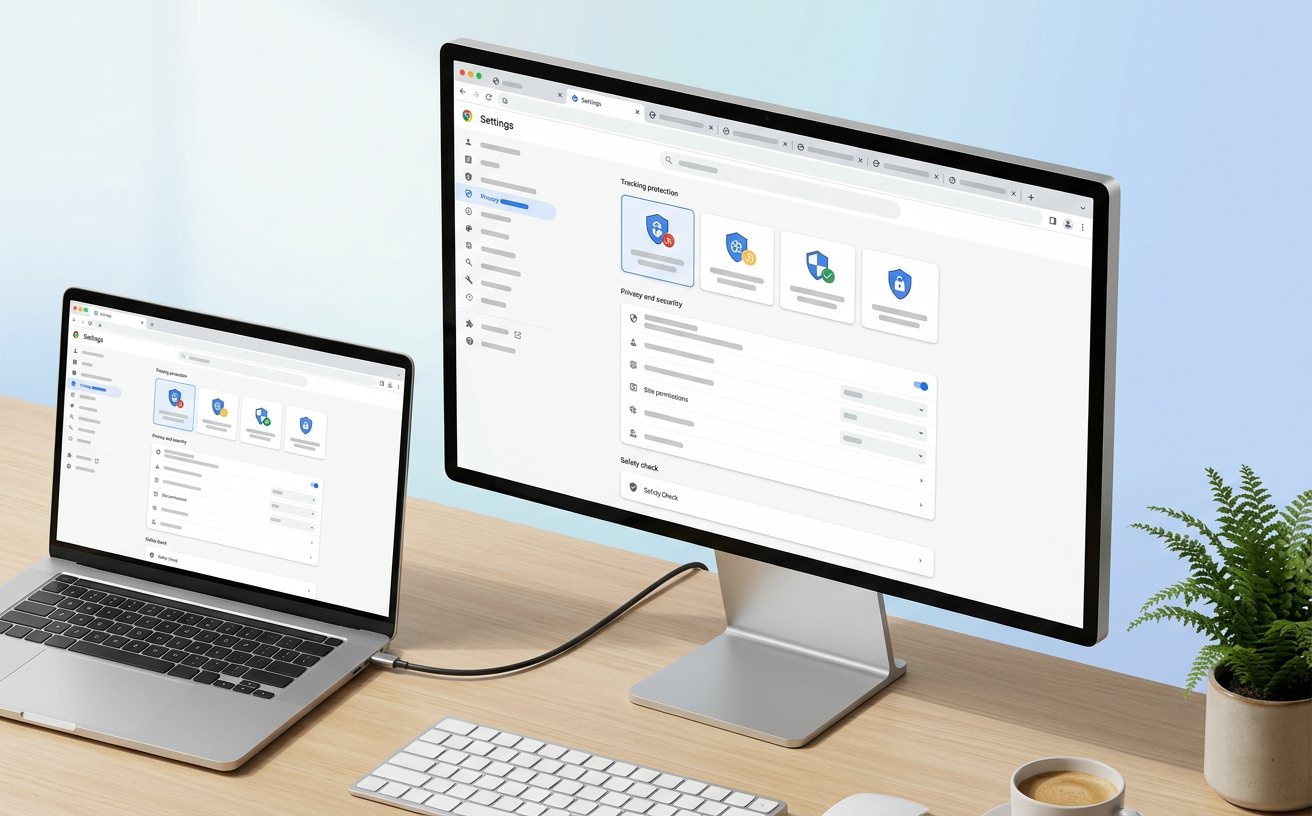
现代网络环境中,记住各个网站的复杂密码对新手来说是一大难题。谷歌浏览器内置了强大的密码管理器与安全检查工具。当您在注册新网站时,浏览器会自动为您生成高强度随机密码并安全保存在本地与云端。日常使用中,Chrome内置的Google安全浏览技术会在您访问潜在恶意网站前主动发出红色风险警示页面。排查细节:如果您怀疑自己的某个账号被盗用,请进入浏览器设置中的“自动填充和密码”选项,运行“安全检查”。系统会自动排查已保存密码的泄露风险,并明确标出哪些密码属于弱密码或已被泄露,提示您立即前往对应网站修改。
非常正常。官方提供的Windows完整离线安装包大小约为110MB,适合在网络不稳定或无网络环境下进行部署;而在线安装包仅为2MB左右,需在安装过程中实时下载核心组件。两者安装后的功能完全一致。
谷歌浏览器本身已经原生支持了翻译功能,无需额外安装扩展。您只需在网页空白处点击鼠标右键,选择“翻译成中文”,即可一键将整个外文网页转换为熟悉的语言,非常适合新手快速阅读海外资讯。
浏览器默认提供的是核心浏览功能。如果您需要页面截图等个性化工具,可以通过访问Chrome网上应用店(/extensions.html)安装第三方扩展程序。安装后,可在设置面板的扩展管理界面中轻松开启或关闭它们。
准备好体验清爽流畅的网页浏览了吗?立即访问官方下载通道(/download.html)获取截至2026年05月的最新正式版安装包,开启您的跨平台多端同步之旅。如需探索更多高级功能,欢迎查阅功能介绍(/features.html)页面。
相关阅读:谷歌浏览器 面向新手用户的使用技巧 202605,谷歌浏览器 面向新手用户的使用技巧 202605使用技巧,谷歌浏览器 202617 周效率实践清单:从安装到高效办公全攻略
截至2026年05月,谷歌浏览器凭借其强大的多设备同步与安全防护功能,成为众多用户的首选。本文专为刚接触这款浏览器的用户打造,详细解析从下载安装、首次配置到数据迁移的实战技巧。无论您使用的是Windows 11还是macOS 12,都能通过本文掌握标签页分组、内置密码管理等实用功能,轻松开启清爽流畅的网页浏览体验。
