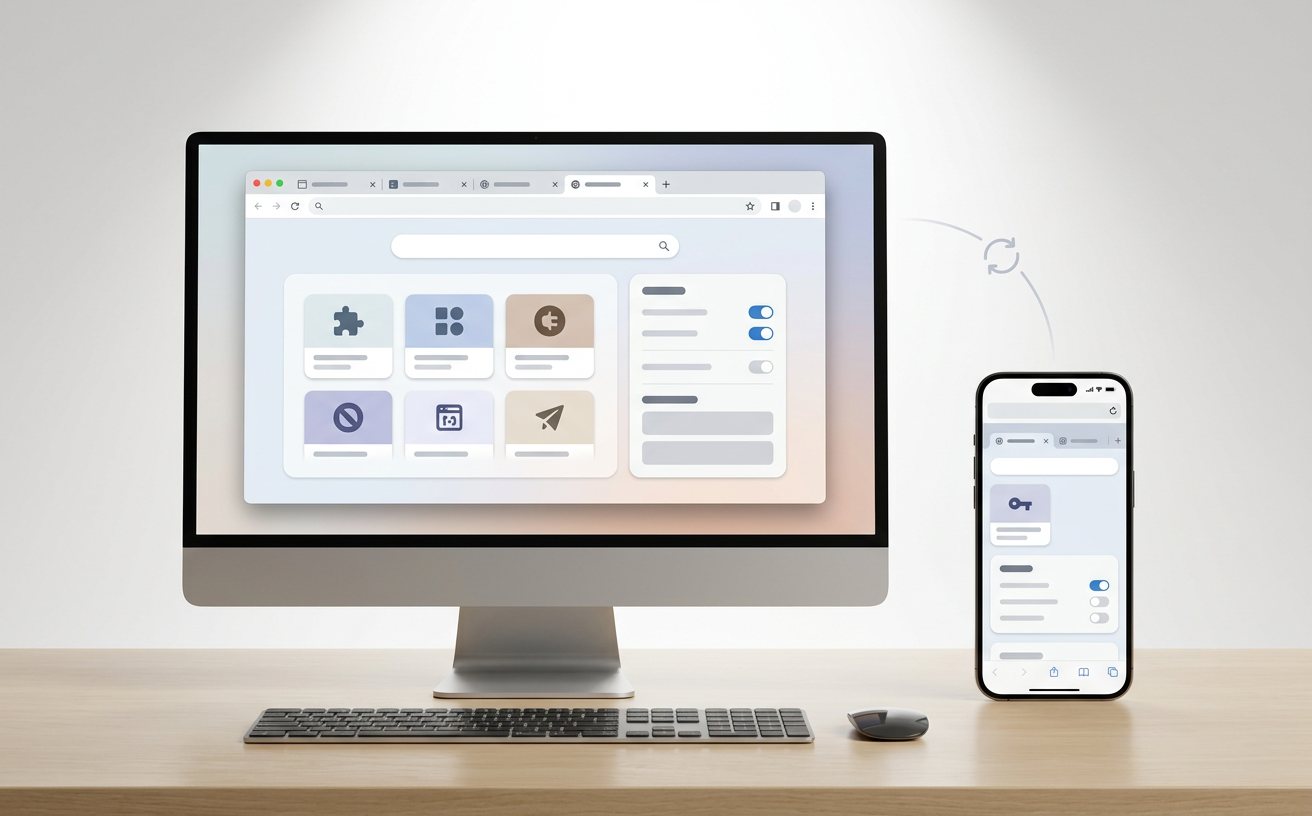
准备在2026年为新电脑安装浏览器?本文专为新手用户打造,深度拆解谷歌浏览器 首次配置 场景对比评测 2026。从零基础安装、旧设备数据迁移到多设备同步,我们通过真实场景对比,直观展示不同配置方式的效率差异。无论你是办公小白还是学生党,都能快速掌握Chrome的硬核设置技巧,避开常见同步卡顿陷阱,即刻开启高效网页浏览体验。
很多新手在拿到新设备后,面对浏览器的初始设置往往一头雾水。2026年的Chrome版本在向导界面做了大量精简,但如何选择最适合自己的配置路径?我们通过真实环境下的对比测试,为你揭示最高效的上手方案。
在2026年初发布的Chrome 122+版本中,官方安装策略有了显著调整。新手在官方渠道下载时,通常会默认获取体积不到2MB的在线安装器(ChromeSetup.exe)。场景对比显示:在千兆宽带环境下,在线安装仅需15秒即可完成并自动拉取最新内核;但在校园网或企业内网等存在防火墙拦截的场景下,在线安装常卡在“正在连接网络”阶段。排查此类问题时,最直接的解决方案是访问官方备用链接,下载约110MB的Standalone离线安装包,即可彻底绕过网络阻断,实现一键本地部署。

首次配置的核心痛点是书签和密码的迁移。我们对比了两种高频场景:一是直接登录Google账号进行云端同步,二是使用HTML文件本地导入。实测发现,若你之前使用的是Edge或Firefox,在Chrome首次启动向导中选择“从其他浏览器导入”,系统能在3秒内无缝抓取本地密码库。但如果你跨系统换机(如Windows换到Mac),强烈建议在旧设备开启Chrome的“同步功能”。注意排查细节:若发现密码未同步,需检查旧版Chrome设置中的“加密同步数据”选项,确认是否曾设置过独立的同步密码(Passphrase),否则新设备将一直卡在“等待凭据”状态。

2026版谷歌浏览器在首次配置向导中,新增了显性的性能偏好选择。对于内存仅为8GB的轻薄本新手用户,强烈建议在初始设置的“性能”标签页中,手动开启“内存节省程序”(Memory Saver),并设定非活动标签页在30分钟后休眠。场景对比表明,开启该功能后,同时打开20个网页的内存占用可从2.4GB骤降至1.1GB左右,有效避免系统卡顿。相反,如果你是拥有32GB内存的台式机用户,则应保持默认关闭状态,以换取多标签页切换时的零延迟重载体验。
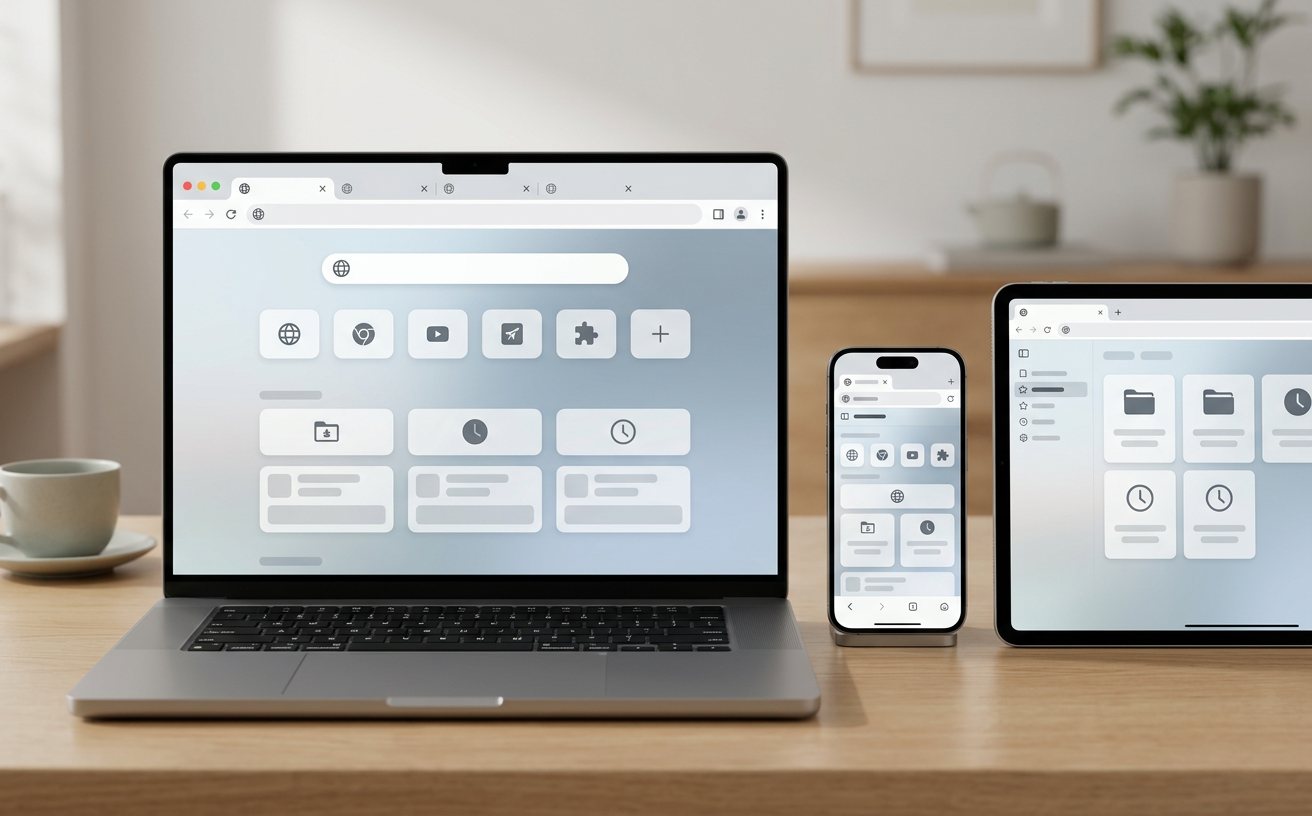
许多新手担心浏览器版本过旧导致安全漏洞,但在Chrome的现代配置逻辑中,你完全不需要像管理传统软件那样手动检查更新。在首次安装并授予系统权限后,Chrome会注册两个计划任务(GoogleUpdateTaskMachineCore和UA)。场景评测显示,无论浏览器是否处于运行状态,这两个后台服务都会在检测到高危零日漏洞修复补丁时,自动在后台完成替换。用户唯一需要做的,就是当右上角菜单图标变成绿色、黄色或红色(分别代表更新已挂起2天、4天或7天)时,点击“重新启动以更新”即可。
并非安装包损坏。这通常发生在刚重装系统的新电脑上,原因是主板BIOS时间或Windows系统时间与当前真实时间脱节。请右键点击桌面右下角的时间,选择“调整日期/时间”,开启“自动设置时间”并同步服务器,重启浏览器即可解决。
这种情况多见于企业域控环境。如果你的IT部门通过Windows组策略(GPO)强制锁定了默认浏览器(如强制使用Edge),Chrome的首次配置向导会自动隐藏该按钮。你可以尝试在Windows系统的“默认应用”设置中手动修改,若选项呈灰色,则说明需要联系IT管理员放开权限。
这是因为导入的仅是URL链接,并未包含网站的Favicon(网站图标)缓存。无需特殊设置,你只需要保持网络畅通,逐一点击这些灰色书签打开对应网页,Chrome就会在加载网页的同时自动抓取并永久保存最新的网站图标。
准备好体验2026年最新版Chrome的极速与便捷了吗?立即访问谷歌浏览器官方下载页面,获取安全无毒的正版安装包,开启你的高效网络之旅!
相关阅读:谷歌浏览器 首次配置 场景对比评测 2026,谷歌浏览器 首次配置 场景对比评测 2026使用技巧,新手指南:谷歌浏览器 安装 常见问题与排查 202604 全解析
