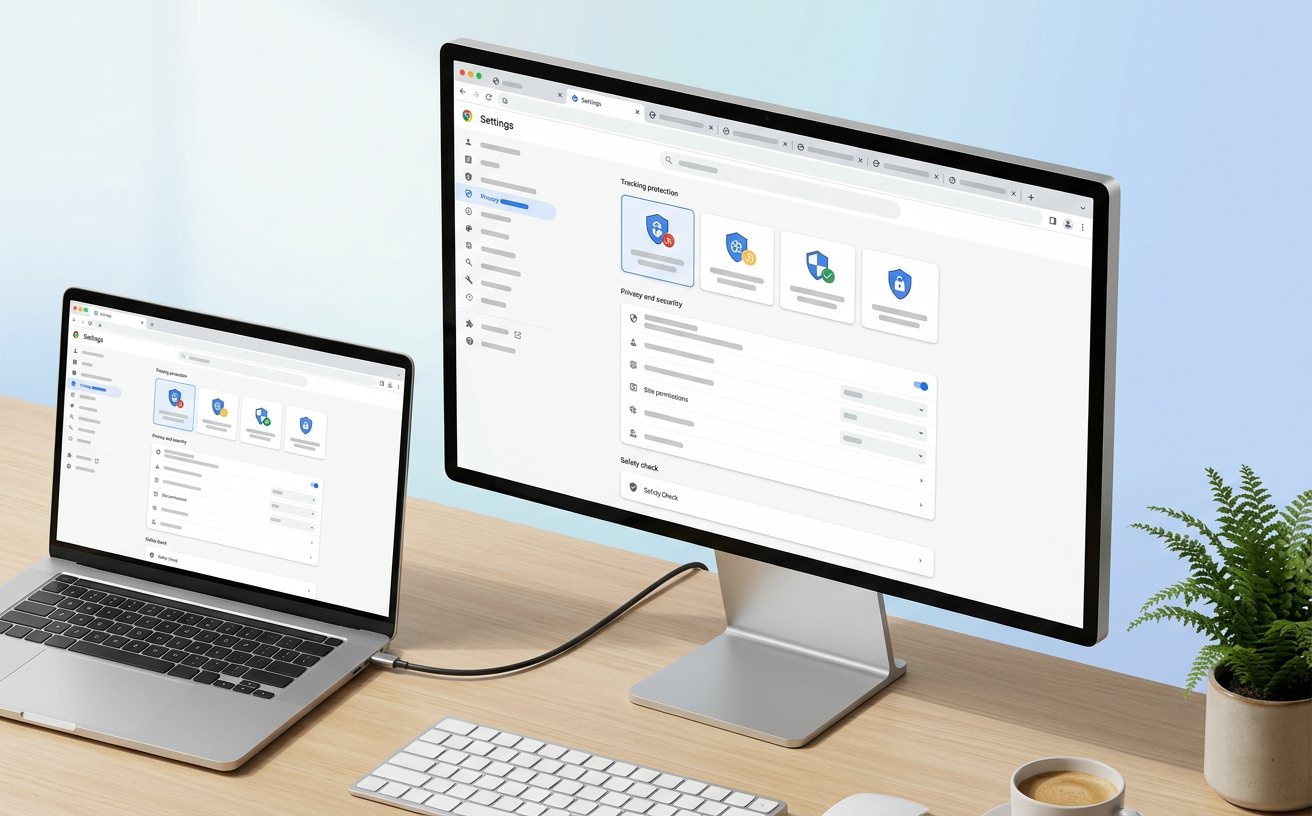
在快节奏的数字生活中,如何高效管理海量网页并确保数据安全,是每位新手用户面临的首要课题。结合当前最新的功能特性,本实践清单将带您一步步掌握谷歌浏览器的核心使用技巧,从底层安装到高级同步,助您打造专属的高效工作流。
工欲善其事,必先利其器。获取正版软件是保障浏览器稳定运行的第一步。建议直接通过官方下载通道获取适用于Windows 10/11或macOS系统的安装包。对于Windows用户,在线安装包大小约为2MB,而包含完整离线组件的安装包约为110MB,方便在无网或弱网环境下部署。下载完成后,双击安装包即可开始安装,整个过程通常仅需2至5分钟。在问题排查方面,若遇到安装中途报错或进度条卡住的情况,建议检查当前账户是否拥有管理员权限,或者暂时关闭第三方安全软件的拦截,同时可通过核对SHA-256哈希值来验证下载文件的完整性,确保安装包未被篡改。

初次打开谷歌浏览器时,合理的个性化配置能够让后续的操作事半功倍。建议在设置面板中优先调整搜索引擎偏好、默认启动页以及隐私安全选项。针对经常需要处理跨语言资料的用户,可以熟悉右键一键翻译外文网页的便捷操作。在问题排查与场景优化中,若发现网页字体模糊或硬件加速异常导致页面闪烁,可以进入“设置-系统”菜单,关闭或重新开启“使用图形加速(如可用)”选项。此外,合理规划书签栏的布局,将高频使用的后台工具网站固定在显眼位置,能够有效减少日常查找文件和网页的时间损耗。

现代办公场景往往需要在桌面电脑与移动设备之间频繁切换。谷歌浏览器基于强大的云端数据同步引擎,支持在Windows、macOS、Linux以及Android和iOS系统间实时同步书签、历史记录与扩展程序。在首次配置时,只需登录您的Google账号,系统便会自动将本地配置与云端打通。这一功能在跨设备迁移时表现尤为出色:当您更换新电脑时,只需完成登录授权,原有的网页标签和浏览记录即可瞬间恢复。如果遇到同步暂停或提示“需要重新登录”的场景,通常是由于账号安全策略变动引起,只需在设置中心点击验证密码即可恢复正常的数据传输通道。

面对日常工作中同时打开数十个标签页的混乱场景,熟练运用标签页分组功能是提升周效率的关键。您可以将同类目的网页右键归纳至同一个色彩标记的分组中,实现一键折叠与展开。而在数据安全与隐私保护方面,浏览器内置了Google安全浏览技术,能在访问潜在恶意网站前主动发出风险警示。结合内置的密码管理器,系统不仅能在您注册新网站时自动生成高强度随机密码,还会通过安全检查工具定期排查已保存密码的泄露风险。通过扩展程序管理界面,用户还可以自由选配页面截图等实用工具,全方位拓展浏览器的应用边界。
建议检查本地网络环境,或切换至官方提供的备用下载通道。如果下载由于网络波动中断,可通过比对下载页面提供的 SHA-256 哈希值来确认已下载部分是否损坏,必要时建议直接获取完整离线安装包以完成部署。
最便捷的方式是开启浏览器的多设备同步功能。在旧电脑上登录Google账号并确保“全部同步”选项处于开启状态;在新电脑上安装最新版后,直接登录同一账号即可自动拉取所有书签、历史记录及扩展程序配置。
这通常是Chrome内置的Google安全浏览技术触发的防护机制,用于阻断钓鱼或挂马风险。若您确信该网站安全且属于内部测试环境,可在拦截提示页面点击“详细信息”并选择“访问此不安全网站(不推荐)”,但日常浏览中建议保持默认拦截以策安全。
准备好开启高效的网页浏览体验了吗?立即访问谷歌浏览器官方下载与最新特性页面,获取官方正版安装包,体验多端同步与智能安全的全新工作方式。
相关阅读:谷歌浏览器 202642 周效率实践清单,谷歌浏览器 202642 周效率实践清单使用技巧,谷歌浏览器 首次配置 常见问题与排查 202610:新手安装、同步与网络异常解决指南
本文为您提供谷歌浏览器 202642 周效率实践清单,专为新手用户打造。涵盖从官方渠道获取最新正式版安装包、系统环境首次配置、跨设备数据安全迁移,到利用标签页分组与密码管理器提升日常办公效率的全方位操作指南。
