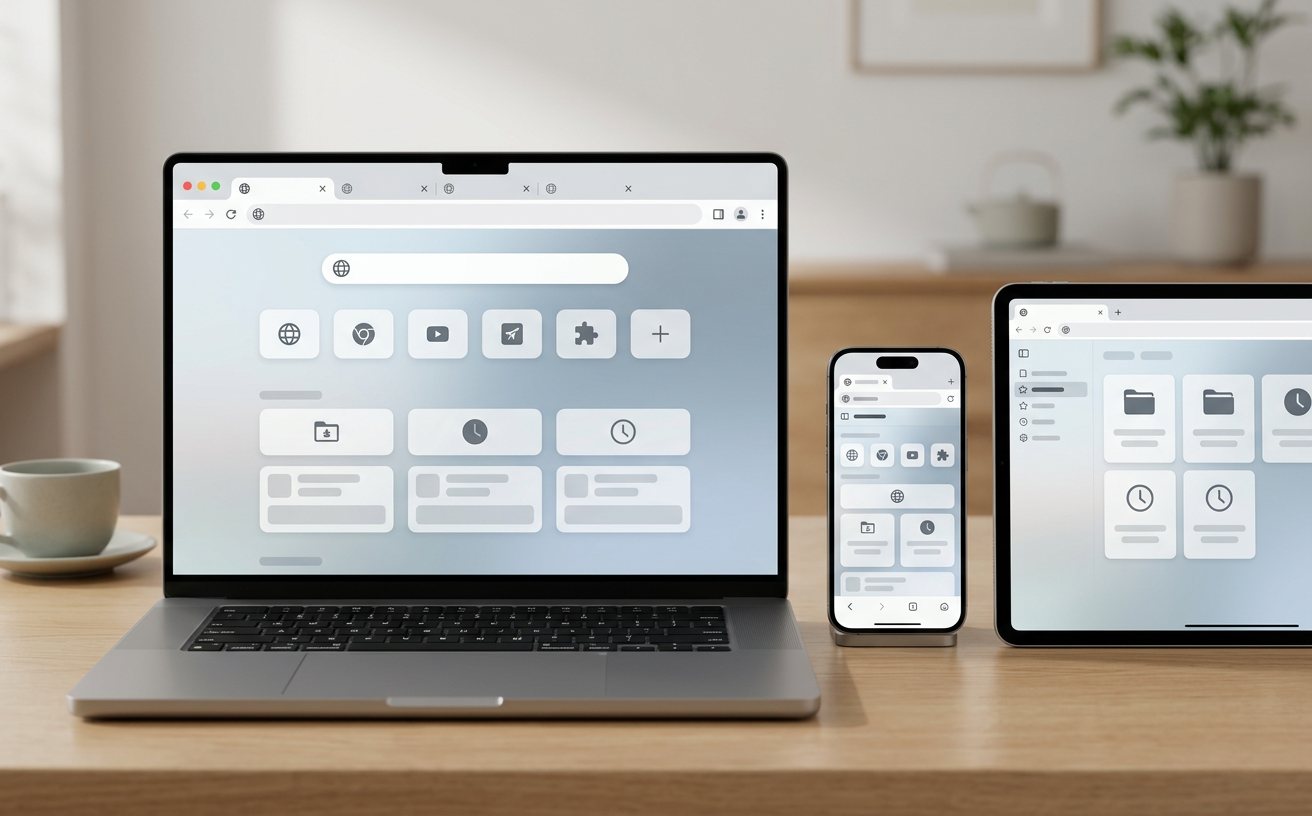
第一次使用谷歌浏览器时,真正影响体验的通常不是打开网页,而是下载渠道、安装包选择、同步范围和故障处理。按照下面的顺序操作,可以减少重复配置,并保留书签、密码与浏览记录等重要数据。
请优先通过站内谷歌浏览器官方下载入口获取安装文件,避免从不明软件下载站获取改装包。Windows 10/11 64位用户可选择约2MB的在线安装包,网络稳定时下载更快;网络受限或需要重复部署时,可使用约110MB的完整离线安装包。Mac用户要先确认设备采用M系列芯片还是Intel芯片,再选择匹配版本。下载页提供SHA-256校验值,可在安装前核对文件完整性。双击安装包后按提示操作,通常需要2-5分钟;若安装程序卡住,先关闭同类安装任务、检查磁盘空间和网络代理,再重新启动安装。
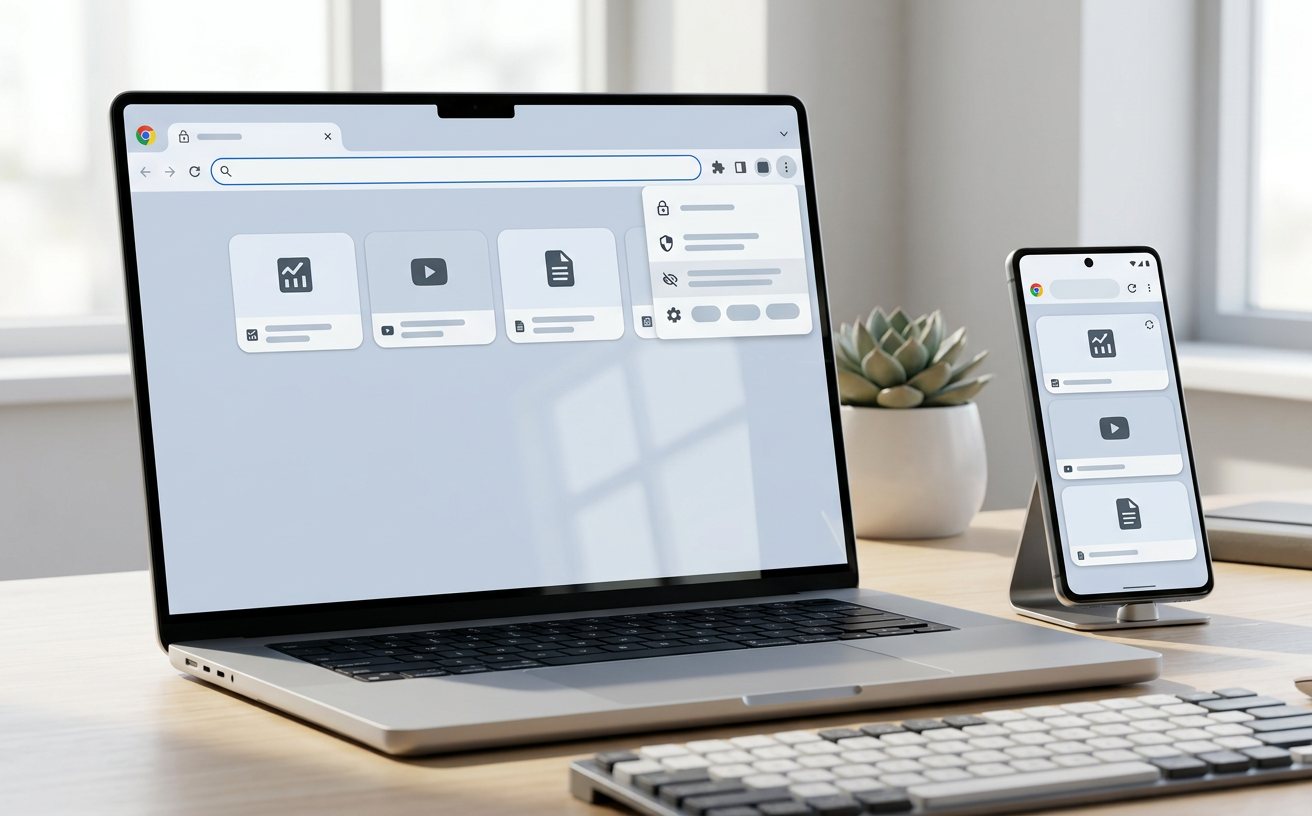
首次启动后,建议先登录常用Google账号,再进入设置检查同步项目,不要一开始就安装大量扩展。书签、历史记录、打开的标签页、设置和密码等内容可按需要同步;公用电脑或借用设备则应谨慎开启同步,并在使用结束后退出账号。内置密码管理器可以保存登录信息、生成高强度随机密码,还能通过安全检查排查已保存密码是否存在泄露风险。若换了设备却看不到原有书签,先确认两台设备使用的是同一账号,再检查同步开关和网络连接;不要反复导入,避免生成重复书签。

当标签页超过十几个时,可按项目、学习主题或购物任务建立标签页分组,并为每组设置清楚的名称和颜色。需要查找已打开页面时,使用标签页搜索比逐个翻找更快;暂时不用的分组可以收起,减少误关闭。阅读外文网页时,在页面空白处点击右键并选择翻译,即可快速查看中文内容;翻译异常时,刷新页面并确认网页没有被脚本拦截。访问陌生网站前留意安全浏览警告,不要为了打开页面而关闭防护。遇到弹窗要求立即输入密码、安装未知扩展或复制命令时,应先关闭页面并通过官方渠道核实。

保持当前稳定版有助于获得安全修复和兼容性改进。站内下载页记录的版本信息为122.0.6261,更新于2026年2月28日;实际安装时应以下载页显示的最新版和系统兼容提示为准。截至2026年10月,Windows、Mac、Linux、Android和iOS均可从对应官方入口获取版本。若桌面端更新后仍显示旧版本,打开设置中的关于页面,等待检查完成后重启浏览器;若检查持续失败,排查企业代理、杀毒软件拦截和系统时间错误。下载文件校验不一致时不要安装,应删除文件后重新从HTTPS下载入口获取。
准备从其他浏览器迁移时,先整理旧浏览器中的书签文件和重要登录信息,再在谷歌浏览器的书签管理功能中导入书签。密码迁移涉及敏感信息,优先使用受信任的导出或同步方式,完成后立即删除明文导出文件,并检查新浏览器的密码管理器是否正确显示网站、账号和匹配域名。迁移完成后,先打开邮箱、支付平台和常用办公系统验证登录,不要一次关闭旧浏览器。若只有部分网页打不开,通常与扩展冲突、缓存或网站权限有关,可先用无痕窗口测试,再逐个停用扩展并清理对应站点数据。
网络稳定且只安装一台Windows 10/11 64位电脑,可优先选择约2MB在线安装包;需要离线安装、重复部署或网络访问安装服务器不稳定时,选择约110MB完整离线安装包。Mac用户还要根据M系列芯片或Intel芯片选择对应文件。
先确认新旧设备登录的是同一个Google账号,再打开设置检查同步是否启用,并确认网络可以正常访问同步服务。若旧设备只保存了本地书签,可通过书签管理功能导出HTML文件,再在新设备导入;导入前建议清理重复条目。
先重启浏览器和电脑,确认系统日期时间准确、磁盘空间充足,并暂时排查代理、企业网络策略或安全软件拦截。仍然失败时,可从官方HTTPS下载入口重新获取安装包,并在安装前核对页面提供的SHA-256校验值,不要使用来源不明的修复工具。
准备开始使用谷歌浏览器?请前往谷歌浏览器官方下载页面(/download.html)获取适用于Windows、Mac、Linux、Android和iOS的正式版安装包;安装后可继续查看功能介绍(/features.html)与扩展程序页面(/extensions.html),了解同步、标签页管理、网页翻译和扩展管理等更多用法。
相关阅读:谷歌浏览器 面向新手用户的使用技巧 202610,谷歌浏览器 面向新手用户的使用技巧 202610使用技巧,谷歌浏览器 新手用户 实测体验总结 202605:从下载安装到无缝迁移的完整指南
面向首次使用谷歌浏览器的新手,本文结合截至2026年10月的可用情况,梳理官方下载、系统版本选择、首次配置、账号同步、密码管理、标签页整理、网页翻译、安全检查、更新失败排查和旧浏览器数据迁移。文中包含Windows、Mac及移动设备的具体操作提示,帮助你更快建立稳定、清晰且安全的浏览习惯。
