
在信息爆炸的办公环境中,浏览器不仅是网页浏览的窗口,更是核心生产力工具。针对新手用户在2026年面临的效率瓶颈,我们梳理了这份实战清单,带你一步步榨干浏览器的潜能。
新手入门的第一步是获取干净、无捆绑的官方程序。截至2026年11月,建议直接访问官方下载通道。以Windows 10/11 64位系统为例,在线安装包大小约为2MB,而离线完整包则约为110MB。下载完成后,务必核对文件的 SHA-256 哈希值以防文件被篡改。双击后整个安装过程通常只需2-5分钟。场景排查细节:若双击安装包后提示“无法连接服务器”,通常是本地网络或代理阻断了在线安装程序的联网请求,此时建议直接切换至完整离线安装包进行本地部署。
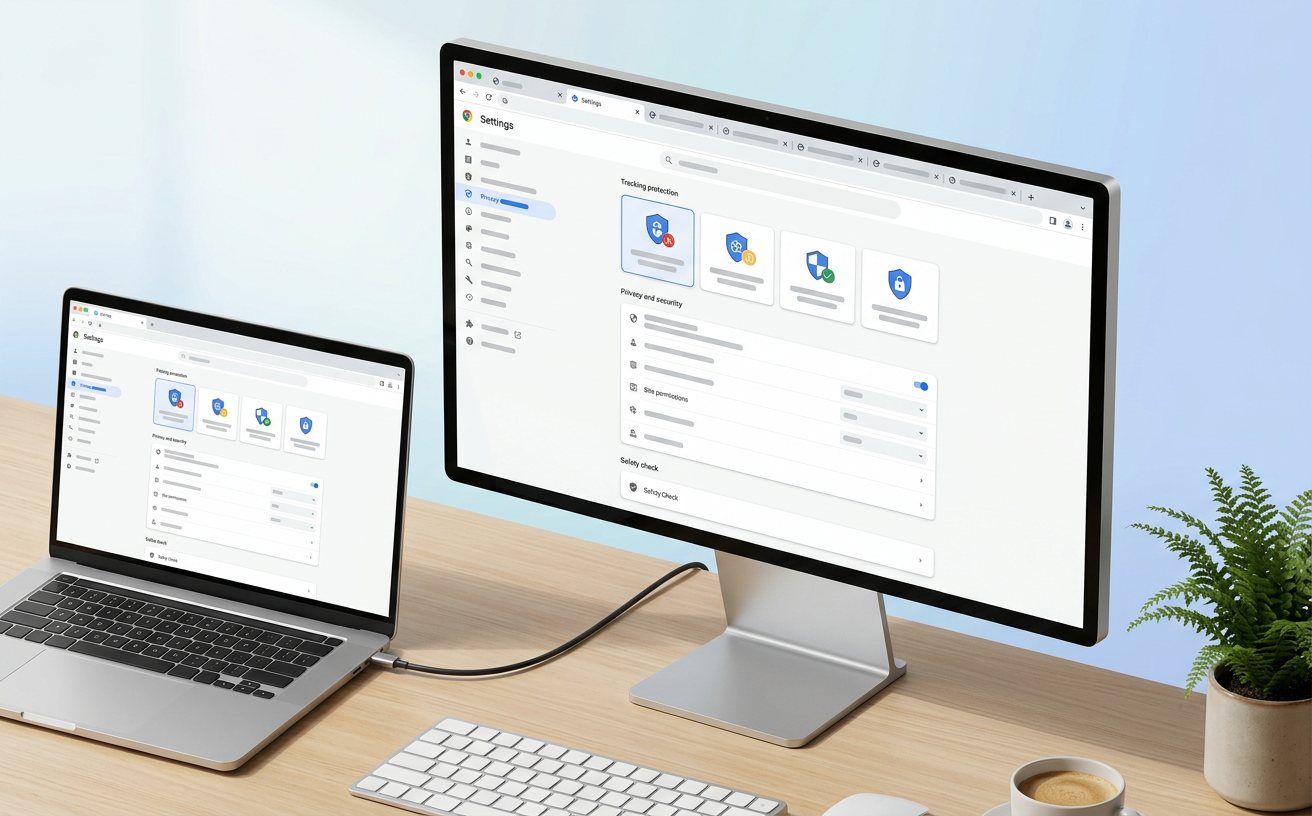
面对同时开启数十个网页导致的内存混乱与视觉疲劳,合理利用标签页分组功能至关重要。将同类网页归纳收纳,不仅能让浏览器界面瞬间清爽,还能大幅减少上下文切换的精力消耗。配合内置的右键一键翻译外文网页功能,处理跨国资料时游刃有余。场景排查细节:在进行大批量资料搜集时,若不小心误关了整个标签组,用户可以立即使用快捷键 Ctrl + Shift + T 按顺序逆向恢复刚刚关闭的标签页或整个标签组,避免辛苦收集的网页数据丢失。

现代办公要求多设备无缝衔接。基于强大的云端数据同步引擎,谷歌浏览器支持在 Windows 10/11、macOS 12 及更高版本系统间实时同步书签、历史记录与设置。同时,内置的密码管理器能自动生成高强度随机密码,并通过安全检查工具自动排查已保存密码的泄露风险,让你彻底告别弱密码隐患与频繁遗忘密码的烦恼。
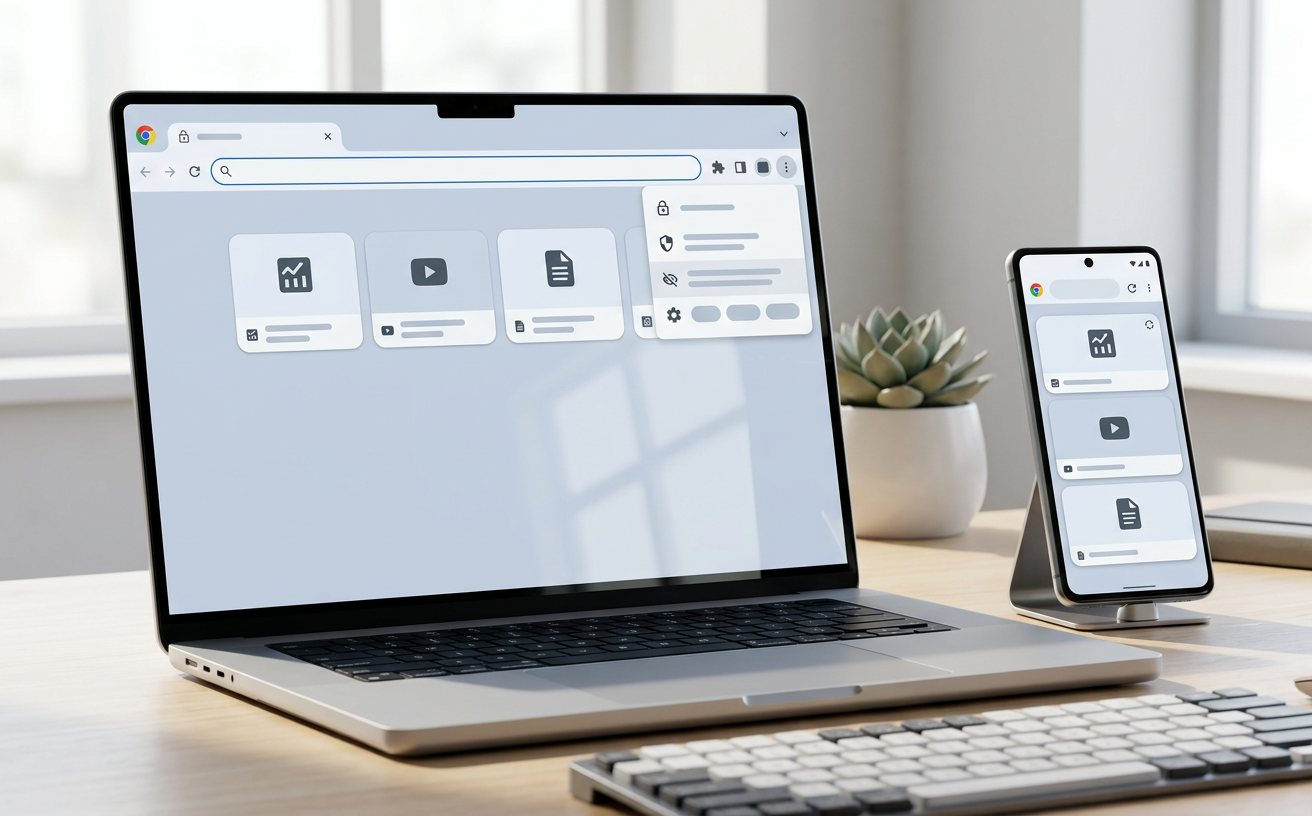
默认功能虽好,但个性化需求往往需要扩展程序来满足。通过设置面板的扩展管理界面,用户可以轻松开启或关闭特定第三方实用工具。无论是高效截图标注、文献聚合阅读还是特定网页去广告,Chrome网上应用店均能提供丰富的选择。在2026年的高效工作流中,精简而精准地搭配2-3个核心扩展,能让你的日常网页操作效率实现成倍跃升。
SHA-256 校验值类似于文件的“数字指纹”。通过在下载后进行哈希对比,可以百分之百确认安装包在传输过程中未被第三方篡改或植入恶意代码,确保在本地设备上运行的是纯净无污染的官方正版。
首先应检查各自设备的网络连接是否稳定,其次进入浏览器设置确认已登录相同的 Google 账户,且“同步功能”未被手动暂停。若问题依旧,可尝试退出账户后重新登录以重置云端数据同步引擎的连接状态。
这是内置安全检查工具检测到该密码曾出现在已知的第三方数据泄露事件中。建议点击提示直接跳转至对应网站修改密码,或利用自动生成的随机高强度密码替换旧密码,以保障账户安全。
准备好彻底改变你的浏览效率了吗?立即前往 /download.html 获取当前最新版本的谷歌浏览器,开启你的2026年高效工作新篇章!
相关阅读:谷歌浏览器 202647 周效率实践清单,谷歌浏览器 202647 周效率实践清单使用技巧,谷歌浏览器 新手用户 实测体验总结 202611
面对日常繁杂的网页办公与多任务处理,如何用七天时间彻底重构你的浏览器使用习惯?本篇围绕“谷歌浏览器 202647 周效率实践清单”,为你详解从官方安装包校验、多设备同步到标签页智能分组的实操秘籍。无论你是新手上路还是需要排查迁移卡顿,这份面向2026年的硬核指南都将助你摆脱效率泥潭,打造专属的高效流畅浏览体验。
