在当今快节奏的工作环境中,选择一款高效的网页浏览器至关重要。本文围绕谷歌浏览器 202644 周效率实践清单,为新手用户梳理从安装配置到高级功能应用的全方位技巧,帮助您轻松驾驭多任务处理。
获取稳定且安全的浏览器是高效体验的第一步。访问官方下载通道(/download.html),您可以获取支持 Windows 10/11 64位、macOS 以及 Linux 的最新正式版安装包。对于 Windows 用户,在线安装包大小约为 2MB,而完整离线安装包约为 110MB。在下载完成后,双击安装包即可开始安装,整个过程通常需要 2 到 5 分钟。为了确保文件未被篡改,建议在下载后通过页面提供的 SHA-256 哈希值校验文件完整性,全过程采用 HTTPS 加密传输以保障数据安全。

成功安装后,首次打开浏览器需要进行基础配置。通过登录 Google 账号,您可以立即激活基于云端数据同步引擎的多设备同步功能,实现 Windows、macOS 以及移动端 Android 和 iOS 之间的书签、历史记录和标签页实时共享。在实际使用场景中,若您在公司电脑上查阅资料突然需要外出,只需打开手机端谷歌浏览器,即可在最近标签页中无缝继续当前的浏览任务,彻底告别手动传输链接的繁琐步骤。

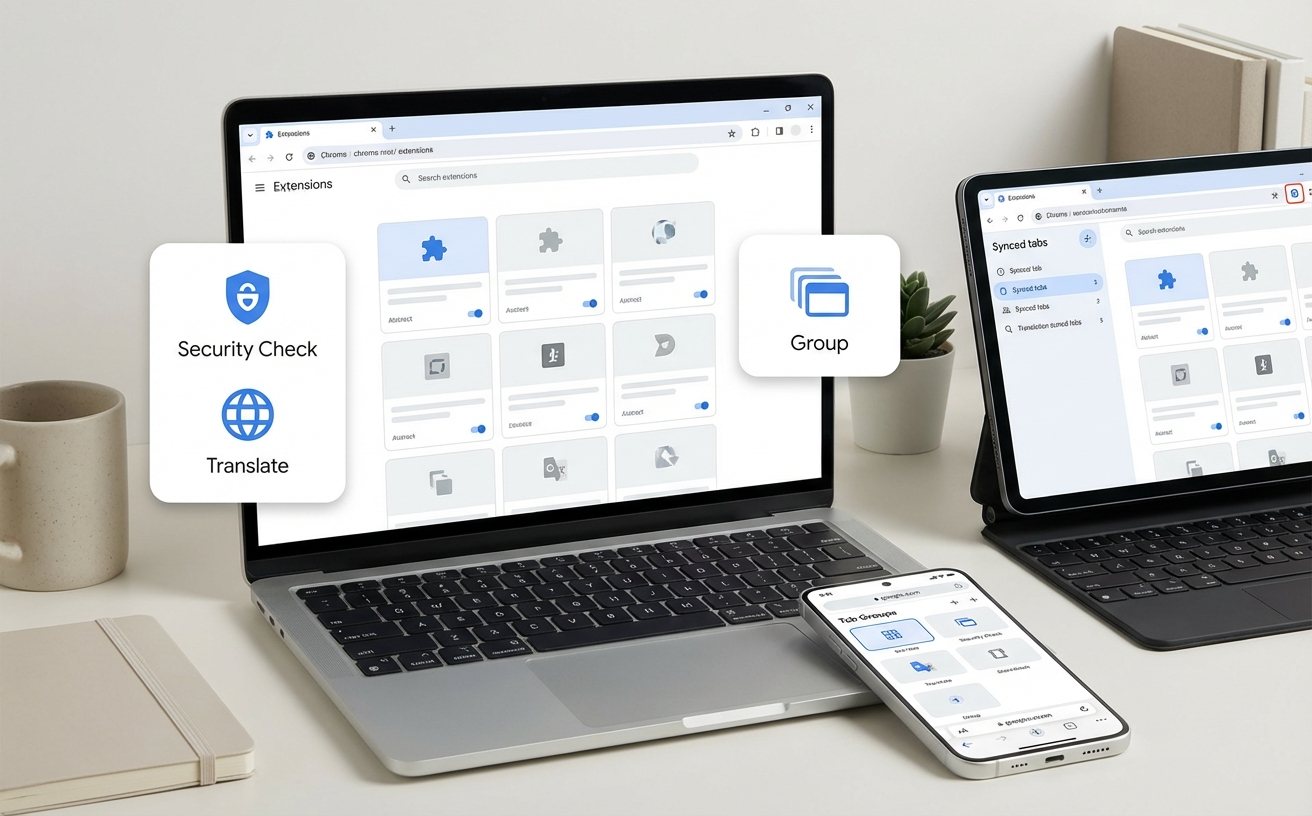
面对日常办公中动辄数十个同时打开的网页,杂乱无章的标签栏往往会严重拖慢操作节奏。谷歌浏览器内置了直观的标签页分组与搜索功能。您可以右键点击标签页并将其归入不同颜色的自定义组名中,例如将“财务报表”、“日常资讯”和“项目素材”分门别类。通过折叠暂不使用的分组,不仅能瞬间清爽浏览器界面,还能有效减少内存占用,让多任务网页处理变得井然有序,大幅减少因窗口切换造成的注意力分散。

高效的浏览体验离不开坚固的安全底线。截至2026年11月,当前最新稳定版本内置了强大的 Google 安全浏览技术,能够在您访问潜在恶意网站前主动发出风险警示。针对常见的问题排查,如果您在登录新网站时遇到密码强度困扰,内置的密码管理器会自动为您生成高强度随机密码,并通过内置安全检查工具自动排查已保存密码的泄露风险。这些自动化安全机制免去了频繁修改和记忆复杂密码的烦恼,全方位守护您的账号资产安全。
首先请检查下载页面提供的 SHA-256 哈希值,比对您本地下载的文件指纹以确认安装包完整性。若校验失败,建议重新通过官方下载通道(/download.html)获取完整离线安装包。同时,请确保您的操作系统满足 Windows 10/11 64位或 macOS 12 及更高版本的系统要求。
不需要额外复杂设置。只要在各端(如 Windows、Mac、Android 或 iOS)登录相同的 Google 账号,云端数据同步引擎就会在后台自动完成书签、密码和打开标签页的实时同步。您可以在设置面板中按需勾选或关闭特定同步项目。
您可以利用标签页分组的折叠功能,将暂时不用的任务组进行收起,这会释放对应的页面渲染资源。此外,还可以结合扩展程序管理界面,清理长期不用的第三方插件,从而保持浏览器的轻量与流畅运行。
准备好体验极致的浏览效率了吗?立即访问我们的下载入口(/download.html),获取最新正式版谷歌浏览器,开启您的全平台智能同步与高效办公新旅程!
本文为您带来谷歌浏览器 202644 周效率实践清单,深度剖析如何通过新手安装配置、多端数据同步、标签页分组与安全防范机制,在日常网页处理中实现效率倍增,全面提升数字化办公体验。
