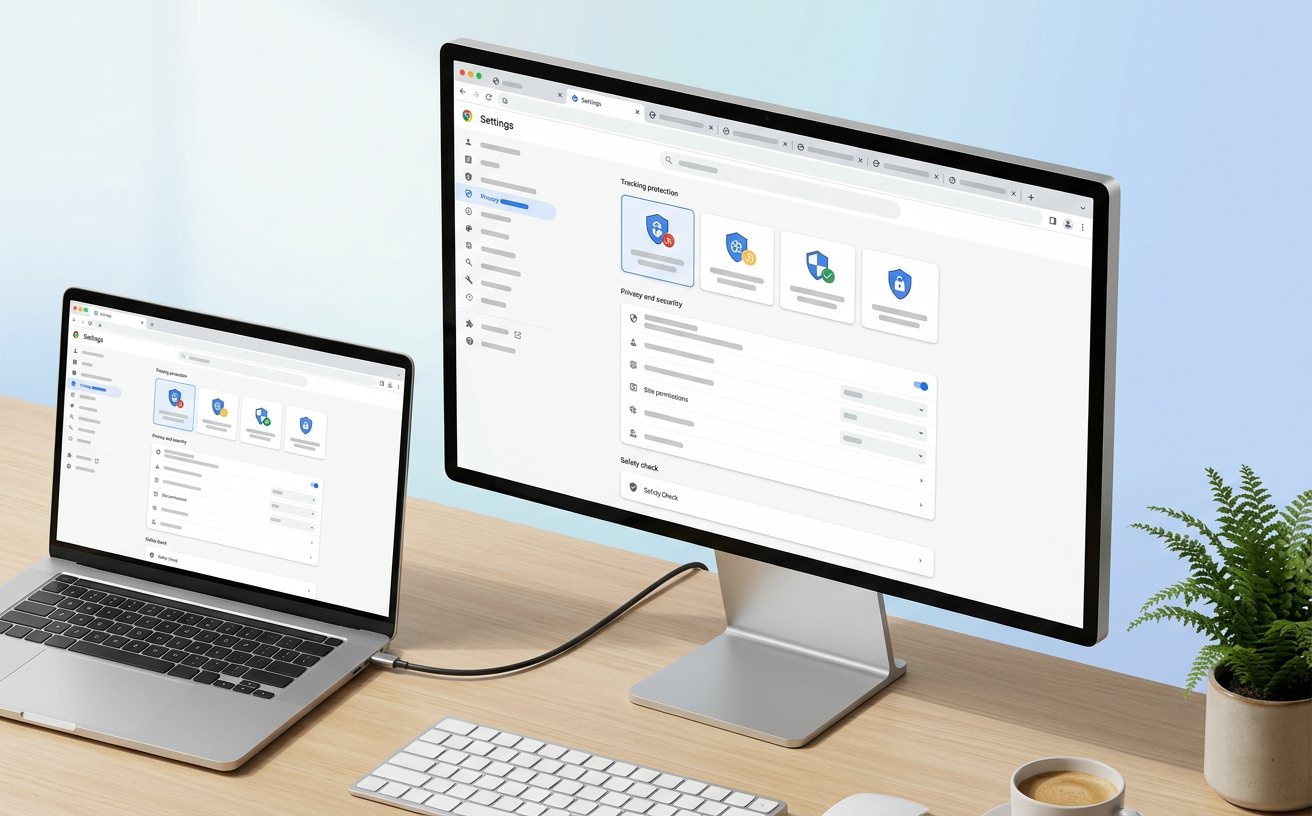
在当前网络环境中,选择一款兼顾速度与安全性的网页浏览器至关重要。作为全球广泛使用的现代浏览器,谷歌浏览器不仅在网页渲染和多任务处理上表现优异,还为用户提供跨设备同步、内置密码管理以及高级安全防护等核心特性。为了帮助新手用户顺利获取正版软件,本文将详细拆解下载、安装及首次配置的完整流程。
在开始谷歌浏览器 安装 下载与安装指南 202610 的第一步前,请确保您的设备符合当前稳定版的运行环境。谷歌浏览器全面支持 Windows 10/11 64位版本、macOS 12 及更高版本系统,同时覆盖 Linux、Android 和 iOS 移动平台。对于 Windows 用户,在线安装包大小约为 2MB,而完整离线安装包则约为 110MB;Mac 用户则需要根据设备是 M 系列芯片还是 Intel 芯片选择对应的安装包。建议直接通过官方下载通道获取安装程序,下载页面全程使用 HTTPS 协议加密传输,并提供 SHA-256 哈希值供您验证文件完整性,有效防止文件在下载过程中被篡改,确保获取到纯净无捆绑的官方正版软件。

获取到官方安装包后,双击文件即可启动安装程序,整个安装过程通常需要 2 至 5 分钟。在实际使用中,新手用户可能会遇到双击安装包后无响应、或提示权限不足的场景。针对这类问题排查,建议您右键点击安装包文件,选择“以管理员身份运行”;如果安装过程中提示网络连接失败,可以切换至完整离线安装包进行本地部署。安装完成后,程序会自动在桌面和任务栏创建快捷方式。此时您可以直接打开浏览器,系统会自动引导您进入初始设置界面,为后续的多设备标签页同步和数据迁移做好准备。

完成安装并初次启动浏览器后,进行个性化配置能显著提升后续的使用效率。如果您此前习惯使用其他浏览器,可以通过设置面板中的导入工具,一键将原有的书签、历史记录和保存的密码无缝迁移至谷歌浏览器中。登录您的 Google 账户即可开启强大的云端数据同步引擎,实现 Windows、Mac 以及移动端设备间书签、标签页和扩展程序的实时互通。此外,内置的安全检查工具会在后台自动排查已保存密码的泄露风险,并在您注册新网站时主动提供高强度随机密码建议,兼顾了操作的便利性与账户的安全性。
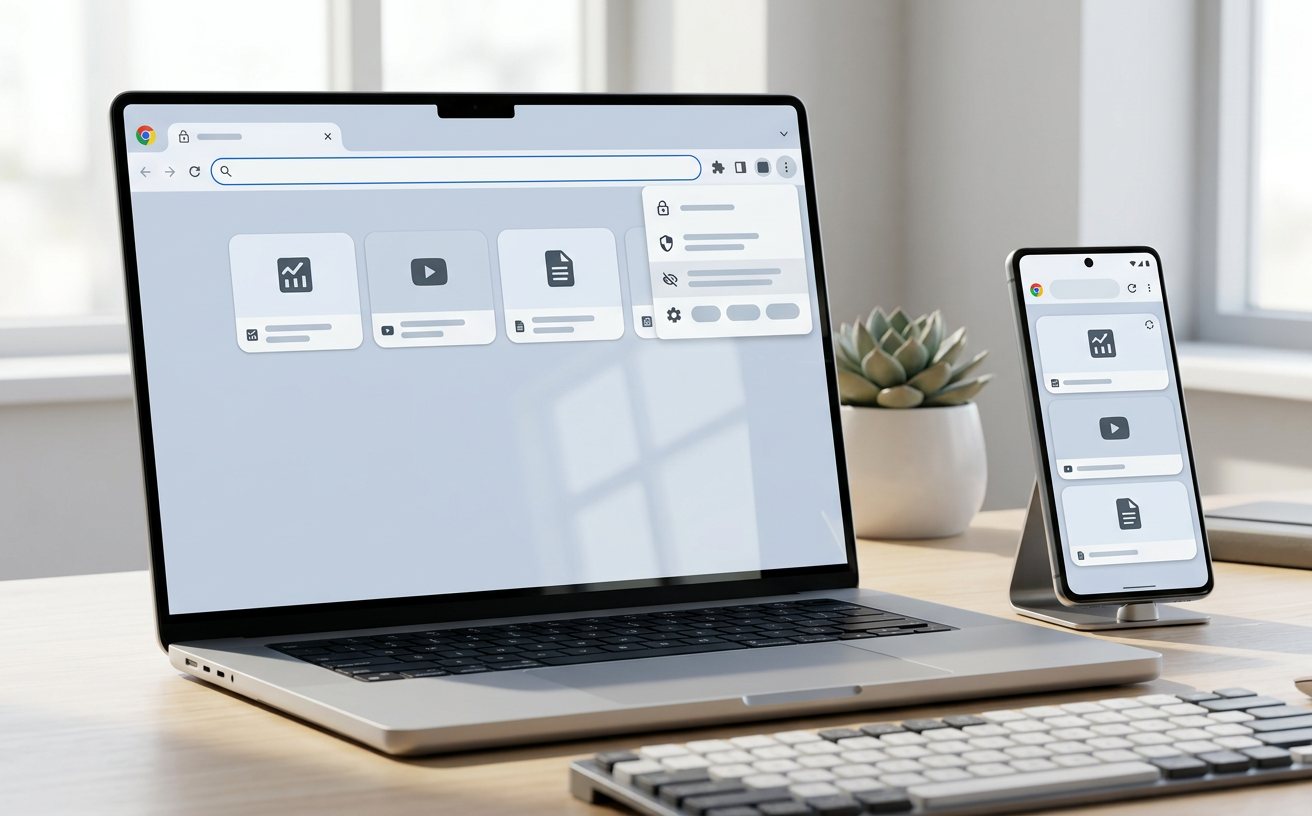
在日常多任务网页处理场景中,谷歌浏览器丰富的生态能满足多样化的个性化需求。您可以通过 Chrome 网上应用店轻松安装页面截图、广告拦截或第三方密码管理等实用扩展程序,并在设置面板的扩展管理界面中自由开启或关闭特定工具。在安全防范方面,内置的 Google 安全浏览技术可在您访问潜在恶意网站前主动发出风险警示;配合右键一键翻译外文网页等实用特性,让您的日常浏览与资料检索变得更加井然有序,全方位打造高效、清爽且安全的上网体验。
这通常是由于浏览器自带的防拦截机制或第三方安全软件误报导致的。请务必通过官方下载通道获取文件,并核对页面提供的 SHA-256 校验值。确认文件来自官方后,可在安全软件中选择“允许在设备上运行”或临时关闭拦截后重新双击安装。
可以。如果您无法使用默认的系统级安装包,建议下载官方提供的用户级离线安装包(通常会安装在当前用户的 AppData 目录中),该方式不需要管理员权限即可在当前账户下完成部署并正常使用。
您可以点击浏览器右上角的菜单按钮(三个垂直点),依次选择“帮助”和“关于 Google Chrome”。正版软件会自动检测并更新至当前稳定版本,同时页面会明确显示 Google 官方版权信息,确保您使用的环境安全可靠。
想要立即体验流畅安全的网页浏览?点击前往 /download.html 获取最新版谷歌浏览器安装包,开启您的多端同步与高效办公之旅!
相关阅读:谷歌浏览器 安装 下载与安装指南 202610使用技巧,谷歌浏览器 202642 周效率实践清单:新手从零安装到多端同步指南
想要在电脑或手机上获取最新网页浏览体验?本文为您带来全面的谷歌浏览器 安装 下载与安装指南 202610。无论您使用的是 Windows、macOS 还是移动端设备,跟随官方标准步骤即可轻松完成下载、安装与首次配置,开启安全、流畅的高效上网之旅。
