
本篇谷歌浏览器教程专为新手用户打造,旨在解决从软件获取到深度使用的全流程痛点。我们不仅会指导您如何避开第三方捆绑插件、正确安装官方原版 Chrome,还将深入讲解如何处理常见的“更新错误代码 3: 0x80040154”等技术故障。文章重点涵盖了旧浏览器书签的一键迁移技巧,以及如何利用 Chrome 108 版本后引入的“内存节省模式”来优化多标签页下的系统流畅度。通过本教程,您将掌握让浏览器越用越快的核心配置方法,彻底告别卡顿与配置丢失的烦恼。
作为全球市场份额超过 65% 的浏览器,Chrome 以其简洁和高效著称。但在实际使用中,新手往往会遇到下载到“山寨版”、数据无法同步或内存占用过高等问题。本教程将带你跳过废话,直击实操。
很多新手在搜索“谷歌浏览器”时,容易误点击带有“广告”标识的第三方下载站,导致电脑被植入全家桶软件。正确的做法是访问 google.cn/chrome。在安装过程中,如果遇到网络环境不佳导致在线安装包进度条不动,建议在下载页面链接末尾添加“?standalone=1”参数,获取离线安装包(Standalone Installer)。这种安装包体积约 90MB,包含了所有必要组件,双击后无需联网即可完成部署。安装完成后,建议右键点击桌面图标,在“属性”中确认起始位置,确保程序运行在正确的系统路径下,避免因权限问题导致后续无法自动更新。
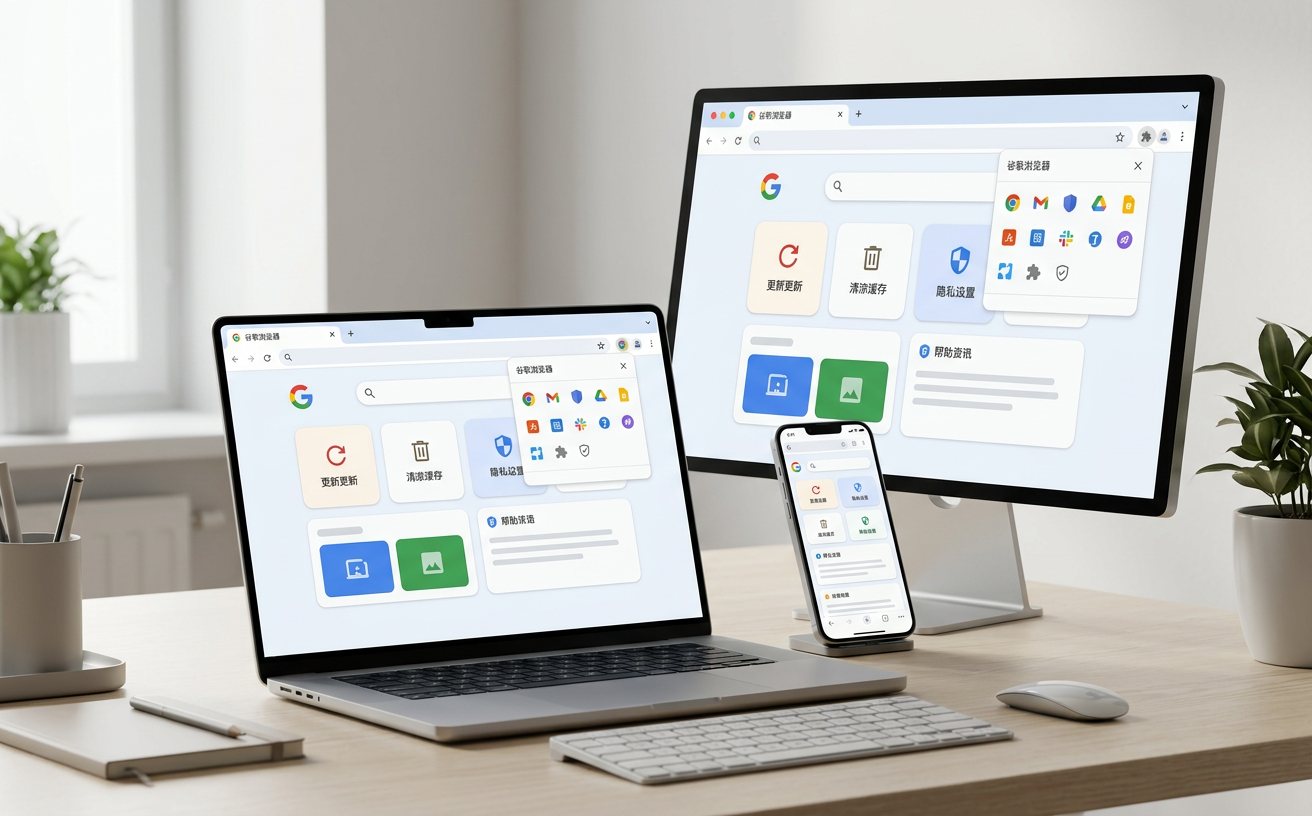
从 Edge、360 或 QQ 浏览器切换到 Chrome 时,最担心的就是历史数据丢失。本教程教你一键迁移:点击 Chrome 右上角三个点,选择“书签”->“导入书签和设置”。在下拉菜单中直接选择你之前的浏览器名称,勾选“浏览历史”、“收藏夹/书签”和“已保存的密码”。如果旧浏览器不在列表中,你可以先在旧浏览器中将书签导出为 HTML 文件,再在 Chrome 中选择“上传 HTML 文件”。这种迁移方式不仅保留了文件夹层级,连网站的 Favicon 图标也会在首次访问后自动恢复,实现真正的无缝切换。
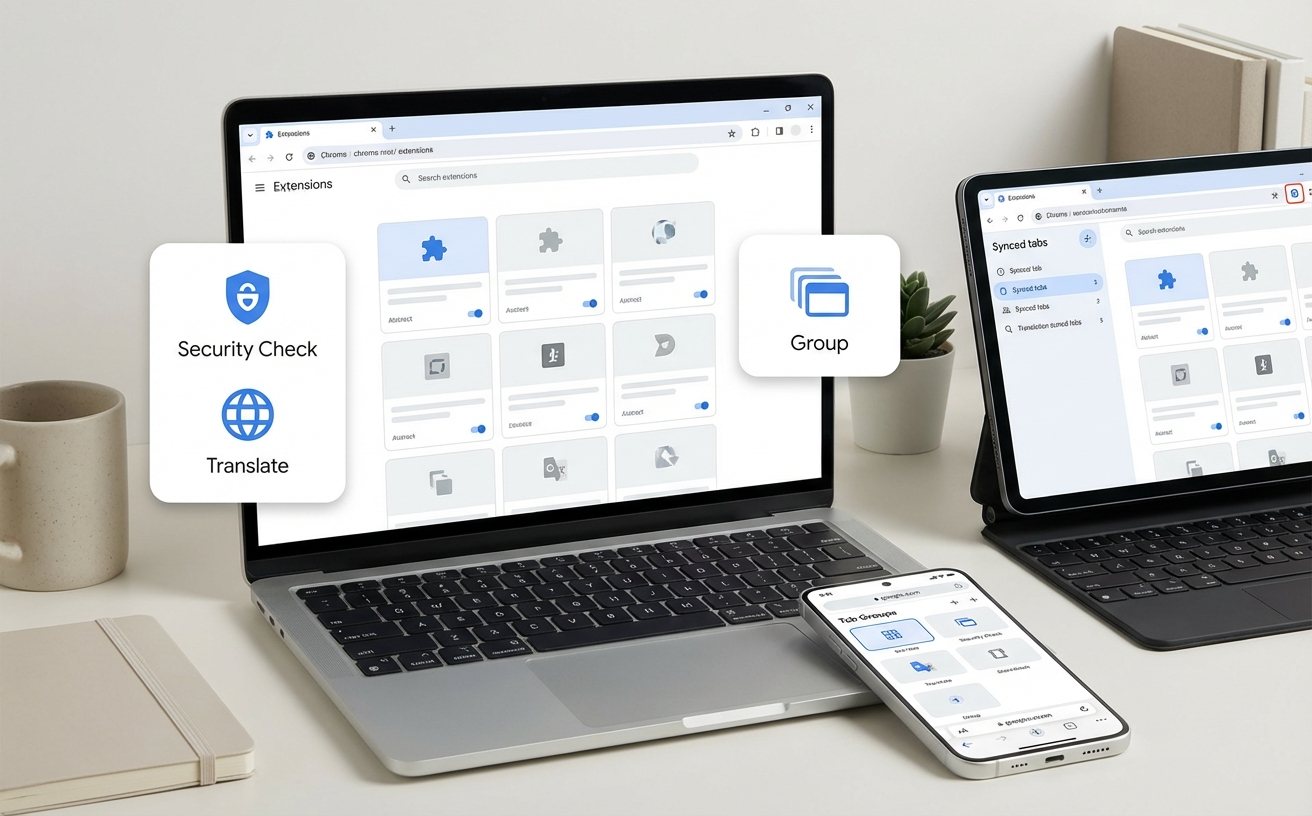
Chrome 曾因“吃内存”被诟病,但自 Chrome 108 版本起,官方引入了强大的“内存节省模式”(Memory Saver)。对于新手用户,建议立即开启此功能:点击“设置”->“性能”。开启后,Chrome 会自动释放后台不活动标签页占用的内存,当你重新点击这些标签时,页面会瞬间重新加载。实测显示,在同时打开 20 个标签页的情况下,开启该模式可节省约 30%-40% 的系统内存占用。此外,你还可以在下方设置“白名单”,确保像在线文档、音乐播放器这类需要后台运行的网页不被冻结,平衡性能与体验。
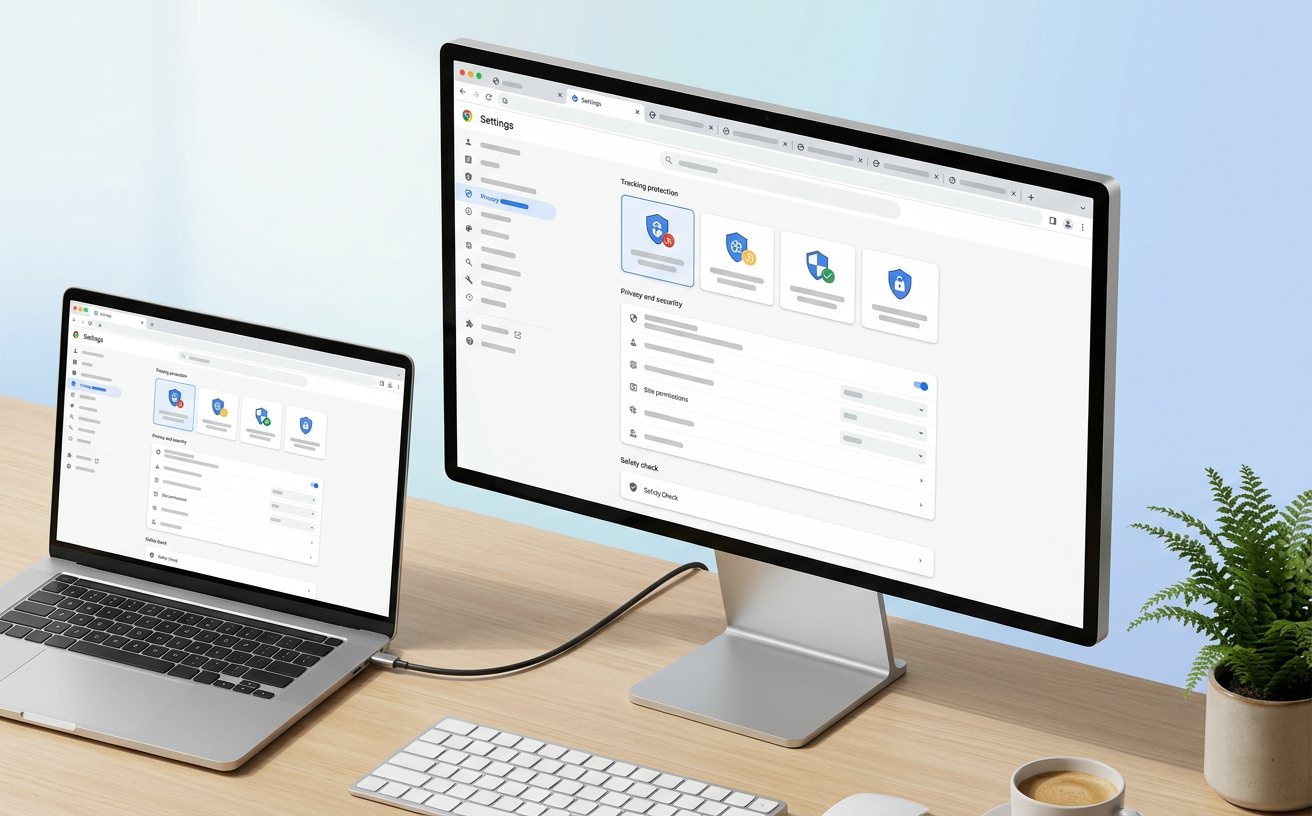
在使用过程中,用户常会遇到“检查更新时出错:错误代码 3: 0x80040154”的提示。这通常是因为 Google Update 服务被第三方安全软件禁用或注册表权限受损。解决方法如下:按下 Win+R 键,输入 services.msc 并回车,在服务列表中找到“Google 更新服务 (gupdate)”和“Google 更新服务 (gupdatem)”,将它们的启动类型改为“自动(延迟启动)”并点击启动。如果问题依旧,建议直接覆盖安装最新版本,Chrome 会保留你的所有扩展程序和配置信息,这种“热更新”方式是解决顽固版本问题的最快途径。
不需要。你可以利用 Chrome 的‘导入’功能直接同步,或者将旧浏览器的密码导出为 CSV 文件,然后在 Chrome 的密码管理器(chrome://password-manager/settings)中选择导入,即可瞬间找回所有登录凭据。
这通常是搜索引擎被劫持或默认设置问题。请进入‘设置’->‘搜索引擎’,将‘地址栏中使用的搜索引擎’修改为‘百度’或‘Google’。同时建议检查‘管理搜索引擎和网站搜索’,删除列表里那些奇怪的第三方搜索项。
这通常是系统时间不对或证书过期导致。首先检查电脑右下角的时间日期是否准确。如果时间没错,尝试点击页面上的‘高级’,在确认网站安全的情况下点击‘继续前往’。若频繁出现,建议更新系统补丁以同步最新的根证书库。
想要体验极速、安全的上网环境?立即前往谷歌浏览器官方下载页面获取最新稳定版,开启您的全新浏览之旅。
