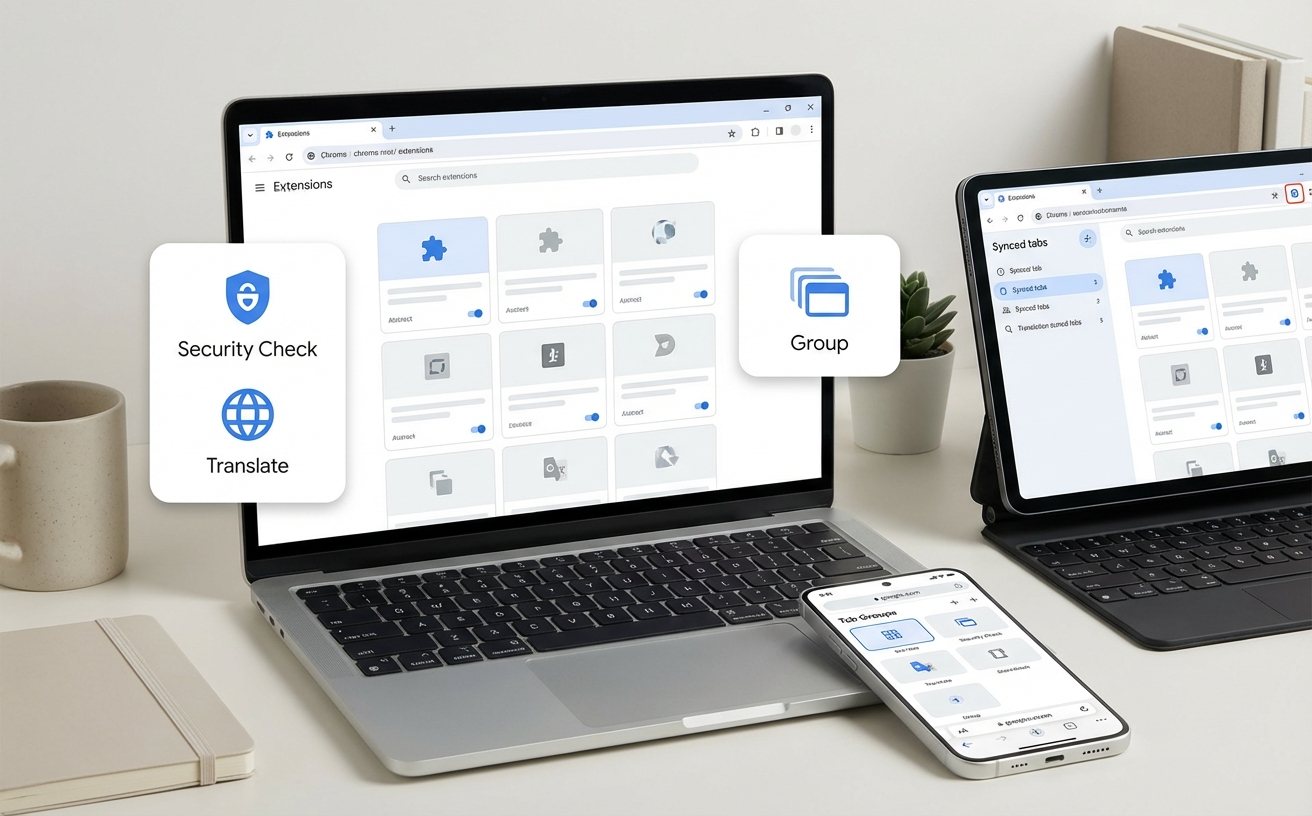
本篇谷歌浏览器教程专为新手设计,深度解析从官方环境部署到个性化配置的核心流程。文章不仅涵盖了解决安装报错、界面汉化等基础操作,还重点分享了书签无缝迁移与内存优化的实战技巧。通过掌握这些细节,您能快速构建起安全、高效的 Chromium 内核上网环境,彻底告别网页加载卡顿与数据丢失困扰。
作为全球市场占有率领先的网页浏览器,Google Chrome 以其极简的设计和强悍的性能著称。对于初次接触的用户,如何正确安装并配置出最适合自己的工作环境?本教程将带您避开常见陷阱,快速掌握核心用法。
获取谷歌浏览器的第一步是确保来源纯正。访问官方下载页后,系统会自动识别您的操作系统(如 Windows 11 64位)。点击下载得到的 `ChromeSetup.exe` 是一个在线引导包。如果在安装过程中遇到“错误代码 0x80040154”,通常是因为系统服务未开启或旧版本卸载残留。此时,建议通过官方渠道获取“离线安装包”(Standalone Installer),其体积通常在 100MB 左右,能有效解决网络波动导致的安装中断。安装完成后,建议立即进入“关于 Google Chrome”确认版本号已更新至最新的 Stable 稳定版,以确保获得最新的安全补丁。

原生 Chrome 界面极其简洁,新手需要通过微调来提升易用性。首先,进入“设置”开启“显示书签栏”,这是快速访问常用网站的命脉。针对部分用户反馈的“网页字体模糊”现象,可以在“自定义字体”中调整渲染大小或安装渲染增强插件。此外,务必在“启动时”选项中勾选“继续执行上次未完成的操作”。这一设置非常关键,即使电脑意外重启,Chrome 也能瞬间找回所有此前打开的标签页,确保您的工作流不被物理因素中断,极大提升了多任务处理的连续性。

从旧浏览器切换到 Chrome 最核心的问题就是数据同步。利用内置的“导入书签和设置”功能,您可以一键抓取 Edge 或 Firefox 中的历史记录、收藏夹及保存的密码。若您需要在多台设备间同步,登录 Google 账号是最佳方案。但在特定网络环境下,同步可能会显示“正在设置”而卡住。此时,您可以利用“书签管理器”手动导出 HTML 文件进行备份。对于进阶用户,建议定期备份 `%LOCALAPPDATA%\Google\Chrome\User Data` 文件夹,这是保护个人配置最底层的物理手段,确保在更换硬件后也能瞬间还原使用习惯。

虽然 Chrome 性能卓越,但多标签页运行后难免占用较多内存。新手应学会使用内置的“任务管理器”(快捷键 Shift+Esc),它可以直观显示每个标签页和扩展程序的资源占用情况。如果发现某个进程异常,可直接在此结束任务,而无需关闭整个浏览器。针对自动更新失效导致的“版本过旧”提示,若手动检查更新无效,通常需要检查系统注册表项是否被第三方安全软件拦截。保持插件精简、定期清理非必要的系统缓存,是维持 Chrome 长期运行如丝般顺滑的秘诀。
这是由于在线安装程序无法稳定连接服务器导致的。请尝试搜索并下载“Google Chrome 离线安装包”,该版本包含了所有核心组件,无需二次联网即可完成本地安装,能完美避开网络连接超时的问题。
依次点击右上角三个点 -> Settings -> Languages,在 Language 列表中点击 Add languages 并搜索 Chinese (Simplified)。添加后点击该语言右侧的菜单,勾选 Display Google Chrome in this language,最后点击 Relaunch 重启浏览器即可生效。
您可以直接按下快捷键 Ctrl+Shift+T(Mac 为 Cmd+Shift+T),Chrome 会按照关闭的先后顺序逐个恢复最近关闭的标签页。此外,在顶部标签栏空白处点击右键,选择“重新打开关闭的标签页”也能实现相同功能。
立即下载最新版谷歌浏览器,开启极速、安全的互联网探索之旅。点击[官方下载页面]获取正版安装包,解锁更多高效插件与进阶配置教程。
