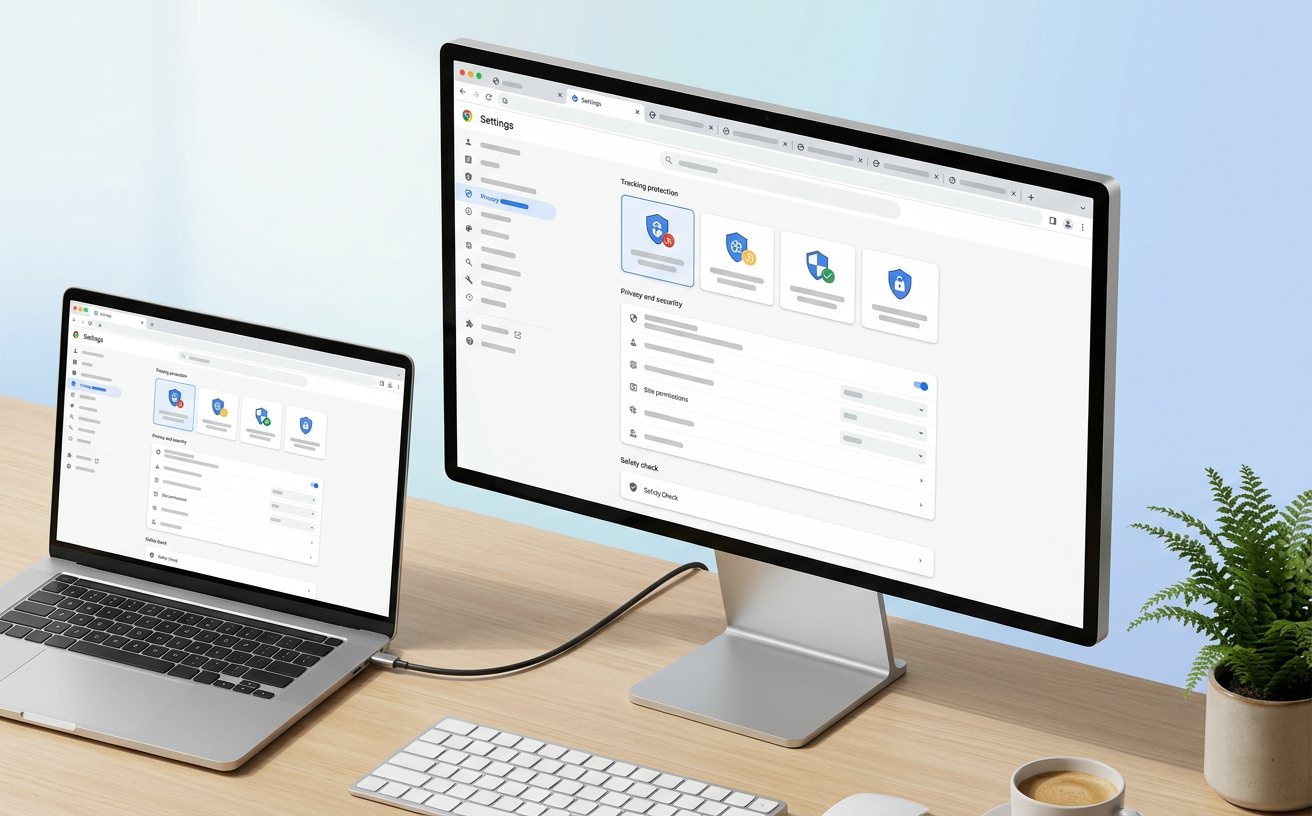
随着Chrome 120版本的发布,谷歌全面推进了“隐私沙盒”(Privacy Sandbox)计划,逐步淘汰第三方Cookie。本篇谷歌浏览器教程旨在为关注安全与合规的用户提供一套进阶配置方案。我们将从内核级的安全策略出发,深入探讨如何通过精细化权限管理、增强型安全浏览模式以及扩展程序的合规性审计,构建一个既能满足高效办公需求,又能严密防范数据泄露的浏览器环境。文章特别针对跨境业务中的数据合规性要求,提供了可落地的参数调整建议,帮助用户在复杂的网络环境中守住隐私底线。
在数字化办公环境中,浏览器不仅是信息入口,更是数据泄露的高发区。本教程将跳过基础安装,直接切入高阶安全配置,指导您如何利用最新版Chrome的底层特性实现防御加固。
在Chrome 120及更高版本中,谷歌引入了“隐私沙盒”机制以替代传统的跨站追踪。用户应访问 `chrome://settings/adPrivacy` 进行深度配置。对于追求极致隐私的用户,建议关闭“广告主题”和“应用推断广告”选项。这种配置能有效阻断基于API的用户画像构建。在跨境合规场景下,建议将“第三方Cookie”设置为“在无痕模式下阻止”,并手动在“允许发送第三方Cookie的网站”名单中仅保留必要的业务域名。据测试,通过这种精细化过滤,可以减少约65%的跨站脚本追踪风险,同时确保核心业务系统的登录态不受影响。

真实场景排查:许多用户反馈在访问某些B2B平台后,电脑会莫名弹出促销通知。这通常是因为误触了“显示通知”权限。本谷歌浏览器教程建议定期进入 `chrome://settings/content/all` 进行全量审计。重点检查“摄像头”、“麦克风”和“地理位置”权限,将其默认状态改为“不允许网站查看”。特别注意“剪贴板”权限,仅授予受信任的办公软件。此外,开启“严格站点隔离”(Strict Site Isolation)虽然会增加约10%的内存开销,但能从硬件层面隔离不同标签页的进程,有效防御Spectre等侧信道攻击,保护内存中的敏感密钥不被非法读取。
安全浏览(Safe Browsing)是Chrome的核心防御层。在“隐私与安全”面板中,应将保护级别提升至“增强保护”。与标准保护不同,增强保护模式会实时将未知的可疑URL哈希值发送至谷歌服务器进行比对。当您尝试下载包含恶意脚本的.zip或.exe文件时,系统会触发拦截。如果遇到内部系统误报,切勿直接关闭防火墙,而应在 `chrome://settings/security` 的“管理证书”中检查是否缺失企业根证书。对于处理高价值数据的终端,建议配合“使用安全DNS”功能,选择Cloudflare或Google的公共DNS(8.8.8.8),通过DoH协议加密DNS查询,防止运营商层面的域名劫持。

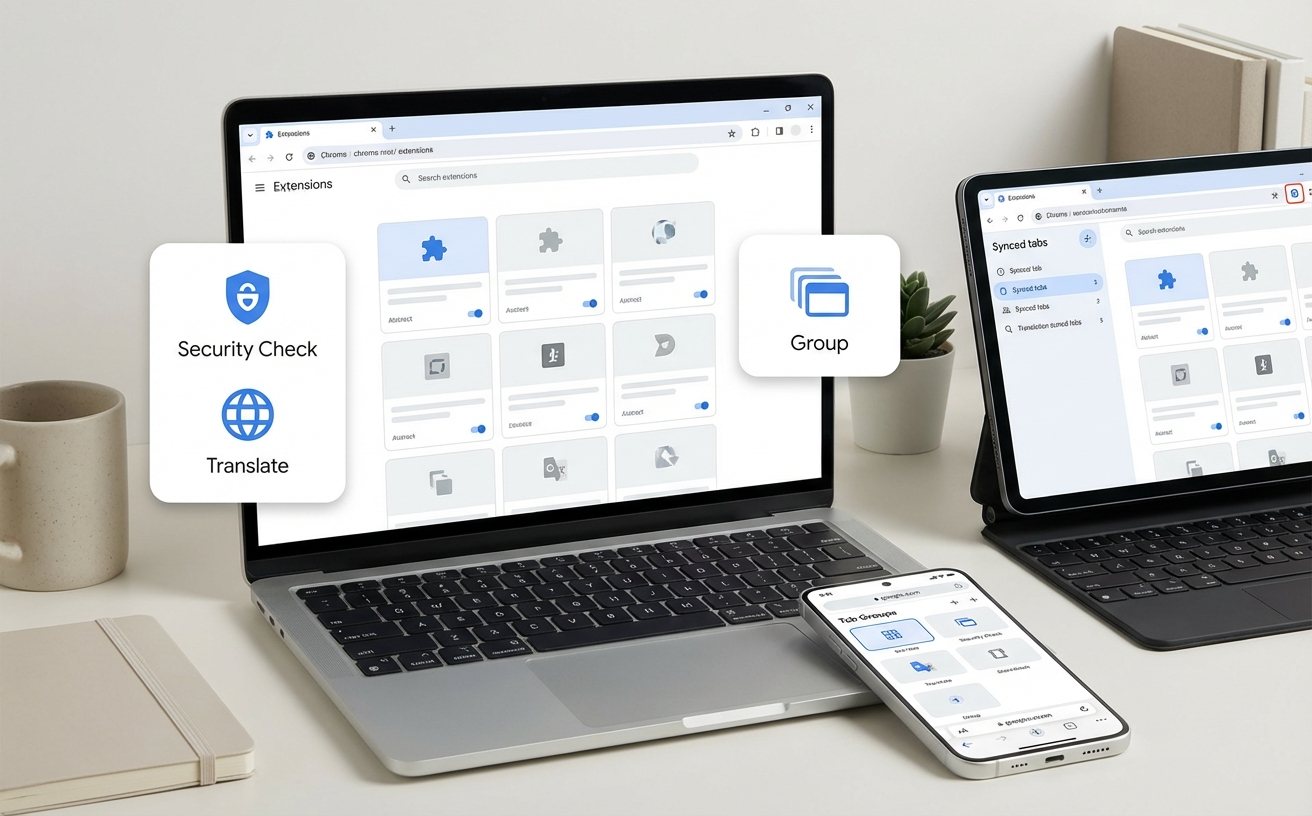
扩展程序(Extensions)往往是安全链条中最薄弱的一环。教程建议执行“最小权限原则”:访问 `chrome://extensions`,逐一检查插件的“站点访问权限”。若某个简单的“截图插件”要求“读取并更改您在所有网站上的所有数据”,应立即移除。Chrome 120版本现已支持自动标记已从Web Store下架的风险插件,用户应每30天执行一次安全检查。在数据清理方面,利用 `chrome://settings/clearBrowserData` 的“高级”选项,重点清理“托管应用数据”和“自动填充表单数据”,防止在公用设备或非加密环境下泄露账号凭证。对于企业合规用户,建议通过策略组锁定“退出时清理Cookie”,确保本地不留存任何业务残余数据。
这通常是因为安装了某些需要修改注册表策略的软件(如企业安全插件或翻译工具)。您可以访问 `chrome://policy` 查看具体的策略条目。如果发现存在未知的远程管理地址,建议重置浏览器设置,以防流量被非法镜像。
增强保护涉及实时云端比对,在弱网环境下可能有毫秒级延迟。结论:若追求极致速度,可切换回“标准保护”,但必须配合安装“密码检查”插件,并手动开启“安全DNS”以抵消部分安全风险。
进入 `chrome://settings/searchEngines`,先将Google设为默认,然后点击其他引擎后的三个点选择“删除”。若删除后重启又出现,说明系统层存在恶意劫持脚本,需使用Chrome内置的“清理计算机”功能或第三方安全工具扫描 `%AppData%\Local\Google\Chrome\User Data` 目录。
了解更多关于谷歌浏览器安全配置的高级技巧,请访问官方支持中心下载《Chrome企业级安全白皮书》。
