
对于初次接触或准备在全新设备上部署网页环境的用户而言,了解谷歌浏览器的最新版本特性与标准配置流程至关重要。截至2026年10月,官方版本在多任务性能、跨平台同步以及底层安全防护上均迎来了显著迭代。本文将带您深入官方下载通道,逐一拆解首次安装、数据迁移、版本日志与日常维护的关键步骤。
获取正版客户端是确保浏览器安全稳定运行的第一步。访问谷歌浏览器官方下载与最新特性页面,系统会自动识别您的操作系统。对于Windows 10和11的64位用户,提供在线安装包与完整离线安装包;Mac用户则需要根据设备是M系列芯片还是Intel芯片选择对应的版本。在下载完成后,建议核对页面提供的SHA-256哈希值以验证文件完整性,防止文件在传输过程中被篡改。整个安装过程通常仅需2至5分钟,双击安装包后会自动完成根目录写入与快捷方式创建,为后续的首次配置打下扎实的基础。
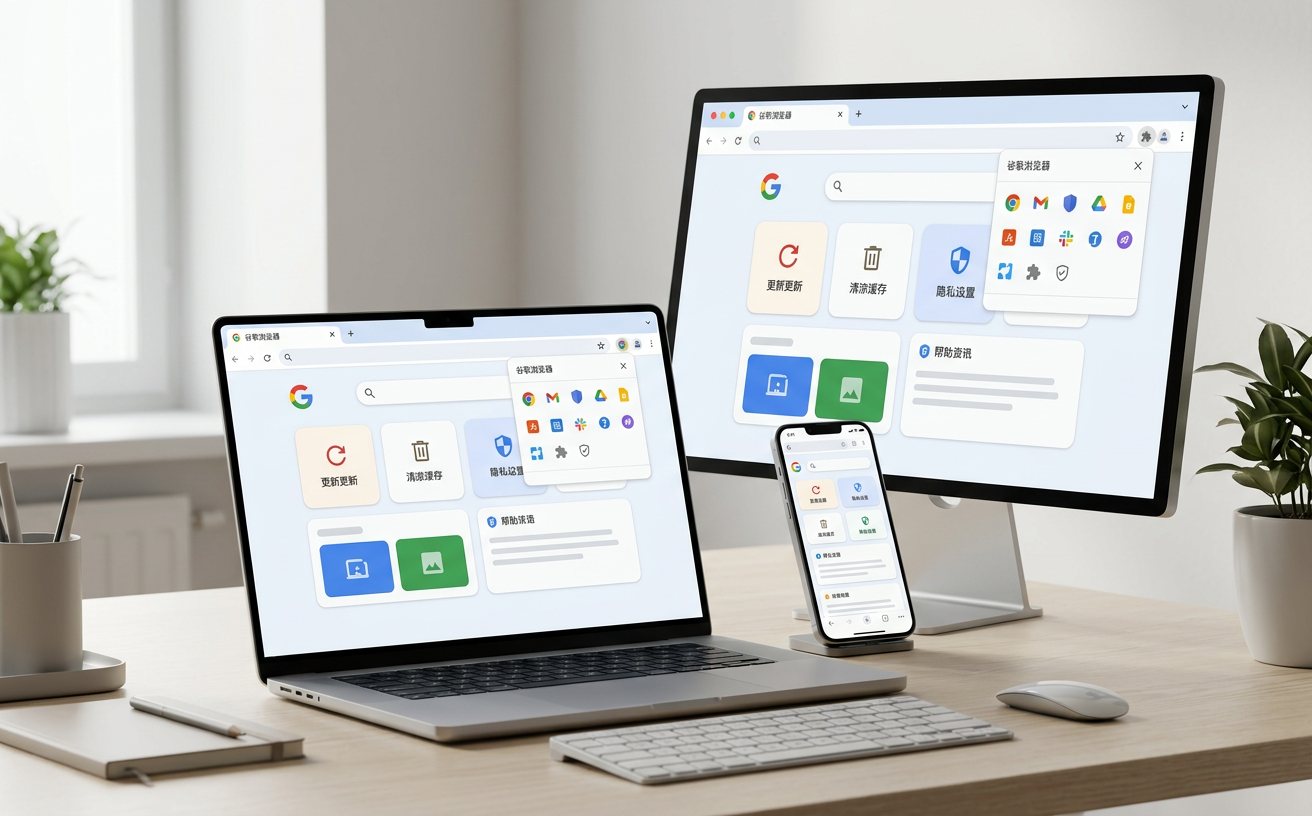
初次启动谷歌浏览器时,引导界面会提示您登录Google账号以激活强大的云端数据同步引擎。如果您此前使用的是其他浏览器,可以在设置面板中一键导入书签、历史记录及已保存的密码。在配置多设备同步时,建议按需勾选同步内容,确保Windows、macOS、Linux等桌面平台以及Android和iOS移动设备之间的标签页与扩展程序能够实时无缝衔接。此外,在首次配置的隐私设置环节,建议开启内置的Google安全浏览技术,以便在日常访问网页时能够提前拦截潜在的钓鱼网站与恶意脚本。

回顾2026年初发布的各个稳定版本更新日志,谷歌浏览器在智能化标签页分组与搜索体验上做出了深度优化。面对日常办公或查阅资料时同时打开的几十个标签页,用户可以通过直观的标签页分组功能将它们归类管理,大幅提升多任务处理效率。在实用工具方面,内置的右键一键翻译外文网页功能响应速度得到明显加快。同时,升级后的密码管理器不仅能在注册新网站时自动生成高强度随机密码,还会通过内置的安全检查工具主动排查历史密码的泄露风险,全方位守护个人账号安全。

在实际部署与日常使用中,部分用户可能会遇到离线包下载中断或在线安装程序长时间停留在“正在连接”状态的问题。此时的排查细节通常指向本地DNS解析异常或系统防火墙拦截,建议暂时关闭第三方安全软件或切换至稳定的网络环境后重新运行安装包。另一个高频场景是扩展程序管理:通过Chrome网上应用店添加第三方实用工具后,若个别插件出现网页加载卡顿,可直接前往设置面板的扩展管理界面,逐一排查并暂时关闭冲突的脚本扩展,从而快速恢复浏览器的清爽与流畅。
这通常是因为后台残留了旧进程或被系统防火墙拦截。建议打开任务管理器结束所有名为“Google Chrome”的后台进程,随后右键点击安装包选择“以管理员身份运行”。如果依然无效,建议前往官方下载通道重新下载完整离线安装包进行覆盖安装。
您只需在新设备上打开谷歌浏览器,登录您原有的Google账号并完成首次配置。系统会自动通过云端同步引擎将您的书签、历史记录、已保存的密码以及兼容的扩展程序实时同步到当前设备中,无需手动导出和导入文件。
当您在任意支持注册的网站点击密码输入框时,浏览器会自动弹出提示,推荐一个包含字母、数字和特殊符号的高强度随机密码。您只需点击接受,该密码便会自动保存并同步至您的Google账号中,后续登录时无需手动记忆。
准备好体验更高效、更安全的网页浏览了吗?立即前往 谷歌浏览器官方下载通道 获取最新正式版安装包,开启您的多端无缝同步之旅。
相关阅读:谷歌浏览器 首次配置 更新日志与版本变化 2026,谷歌浏览器 首次配置 更新日志与版本变化 2026使用技巧,谷歌浏览器 202643 周效率实践清单
本文为您详细解读谷歌浏览器在2026年的最新版本变化、更新日志及首次配置指南。从Windows与macOS系统的官方下载通道、SHA-256完整性校验,到多设备云端同步引擎的初始配置,帮助新手用户快速掌握浏览器核心功能。同时针对安装过程中的常见网络闪退与密码管理排查提供实用落地技巧,打造清爽流畅且高度安全的网页浏览体验。
