刚刚拿到新电脑,不知道怎么设置默认浏览器?本篇谷歌浏览器教程专为新手准备,直接跳过繁琐的理论,带你实操官方最新版Chrome的下载、安装与个性化配置。无论你是想解决“安装包下载慢”的问题,还是需要把旧电脑里的Edge书签无损迁移过来,这里都有清晰直接的步骤解析,助你快速开启高效、安全的网页浏览体验。
很多新手在面对新设备时,第一件事就是下载一款顺手的浏览器。但面对网络上错综复杂的下载链接和偶发的安装报错,往往无从下手。今天我们将通过这篇实战向的指南,手把手教你完成从官方渠道获取纯净安装包,到完成首次个性化配置的全过程,彻底告别流氓软件的捆绑烦恼。
很多用户在第三方软件园下载时常被静默安装一堆流氓软件。正确的做法是直接访问Google官方站点获取安装程序。对于网络环境不稳定的用户,强烈建议在下载页URL后缀加上“?standalone=1”来获取离线完整安装包(通常体积在100MB以上),这样能彻底解决“正在连接网络”卡住的问题。请注意,自2023年初Chrome 109版本发布后,谷歌浏览器已正式停止对Windows 7和8.1的支持。如果你使用的是Windows 10或更高版本,系统会自动为你匹配最新的Chrome 120及以上版本,双击运行即可完成静默安装,全程无需手动干预。

换了新浏览器,最怕找不到以前收藏的网页。首次启动Chrome时,系统会弹出欢迎界面提示你进行数据迁移。如果你错过了这个弹窗,可以点击右上角的三个点图标,依次进入“书签和列表” > “导入书签和设置”。在下拉菜单中选择你之前使用的浏览器(例如Microsoft Edge或Firefox)。勾选“收藏夹/书签”和“保存的密码”,点击导入即可。实测发现,如果你的Edge浏览器之前开启了多配置集(Profile),Chrome会自动识别当前处于活跃状态的配置文件进行数据抓取,整个过程不到3秒,让你在新环境中立刻找回熟悉的阅读节奏。
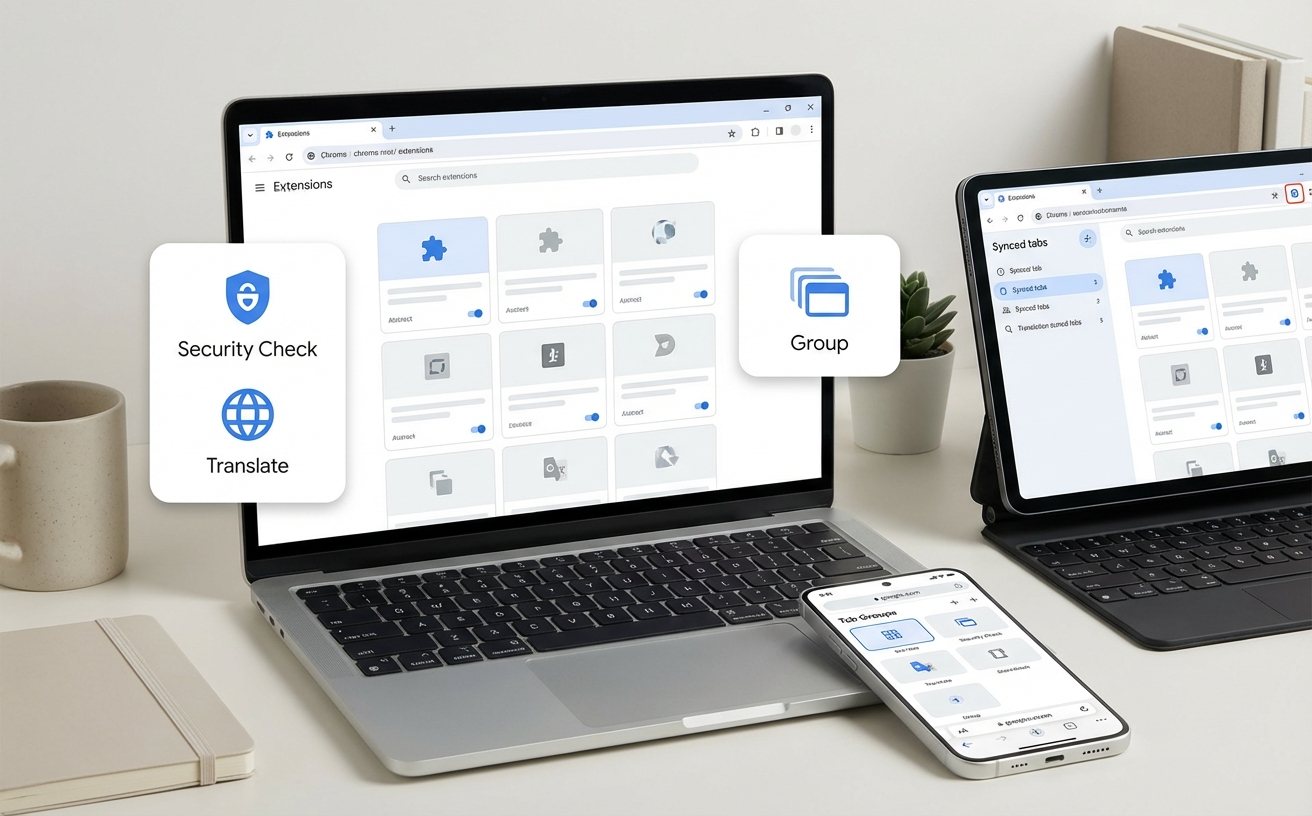
默认情况下,Chrome的启动页是一个极简的Google搜索框。为了提升日常效率,我们可以对其进行改造。进入“设置” > “启动时”,选择“打开特定网页或一组网页”,你可以添加常用的工作后台或新闻网站URL,这样每次打开浏览器就能直达工作状态。另外,针对国内用户,如果遇到地址栏搜索无响应的情况,通常是因为默认搜索引擎未切换。在“设置” > “搜索引擎”中,将“地址栏中使用的搜索引擎”从Google更改为百度或必应(Bing)。这样一来,在地址栏直接输入中文敲击回车,就能立刻获得搜索结果,大幅缩短操作路径。

保持浏览器处于最新版本是防范零日漏洞(Zero-day)的关键。Chrome默认会在后台静默下载更新,并在你下次重启浏览器时应用。但有时你可能会在“关于 Google Chrome”页面看到“检查更新时出错(错误代码 3:0x80040154)”或错误代码7。这通常是由于Google Update服务被系统优化软件意外禁用导致的。排查方法很简单:按下Win+R键输入“services.msc”打开服务列表,找到“Google 更新服务 (gupdate)”,将其启动类型改为“自动”并手动启动该服务,随后重启浏览器再次检查更新,通常即可恢复正常的版本升级进程。
您下载的是在线安装引导程序(Stub Installer)。它需要实时联网拉取完整数据。如果您的网络连接Google服务器不稳定,就会一直卡在下载阶段。建议在官方下载链接后添加“?standalone=1”参数,直接下载上百兆的离线完整安装包来解决此问题。
这通常是因为原浏览器导出的CSV密码文件格式与Chrome不完全匹配,或者部分网站的安全策略禁用了跨域自动填充。您可以进入Chrome的“密码管理器”(在地址栏输入 chrome://password-manager/passwords),检查导入的记录是否存在域名缺失的情况,手动补全网址前缀(如https://)即可恢复自动填充。
Chrome在处理大量标签页时确实比较消耗内存。您可以在设置中搜索“性能”,开启“内存节省程序”(Memory Saver)功能。开启后,Chrome会自动释放非活动标签页占用的内存资源,当您再次切换回该标签时才会重新加载,从而有效缓解低配电脑的卡顿现象。
准备好体验极速、安全的网页冲浪了吗?立即前往官方渠道下载最新版谷歌浏览器,按照本教程完成基础配置,开启你的高效数字生活!
