
面对日益复杂的网络环境,确保浏览器的安全合规至关重要。本文针对“谷歌浏览器常见问题”提供专业排查方案,深度解析隐私权限泄漏、第三方Cookie追踪、安全浏览警告及账号同步加密等核心痛点。无论您是处理企业合规要求,还是关注个人数据隐私,都能在此获取基于最新版Chrome的安全配置策略,有效防范数据劫持与隐私越权风险。
在日常使用中,多数用户往往忽略了浏览器底层的安全配置。当遭遇“连接不安全”警告或发现本地数据异常占用时,如何进行系统性排查?以下针对高频出现的谷歌浏览器常见问题,从数据合规与隐私防护的专业视角,为您提供可落地的技术级解决方案。
当访问某些企业内部OA系统或过期证书的网站时,Chrome常会拦截并提示“NET::ERR_CERT_DATE_INVALID”。这属于典型的谷歌浏览器常见问题。从安全合规角度来看,切勿盲目点击“继续前往”。正确的排查逻辑是:首先点击错误页面上的“高级”按钮,查看具体的证书颁发机构(CA)及有效期。如果确认是本地测试环境,可通过键盘盲打thisisunsafe临时绕过(仅限极客排查使用);若是外部公共站点,则极有可能是遭遇了中间人攻击(MITM)或DNS劫持,建议立即切换网络环境并清空DNS缓存。
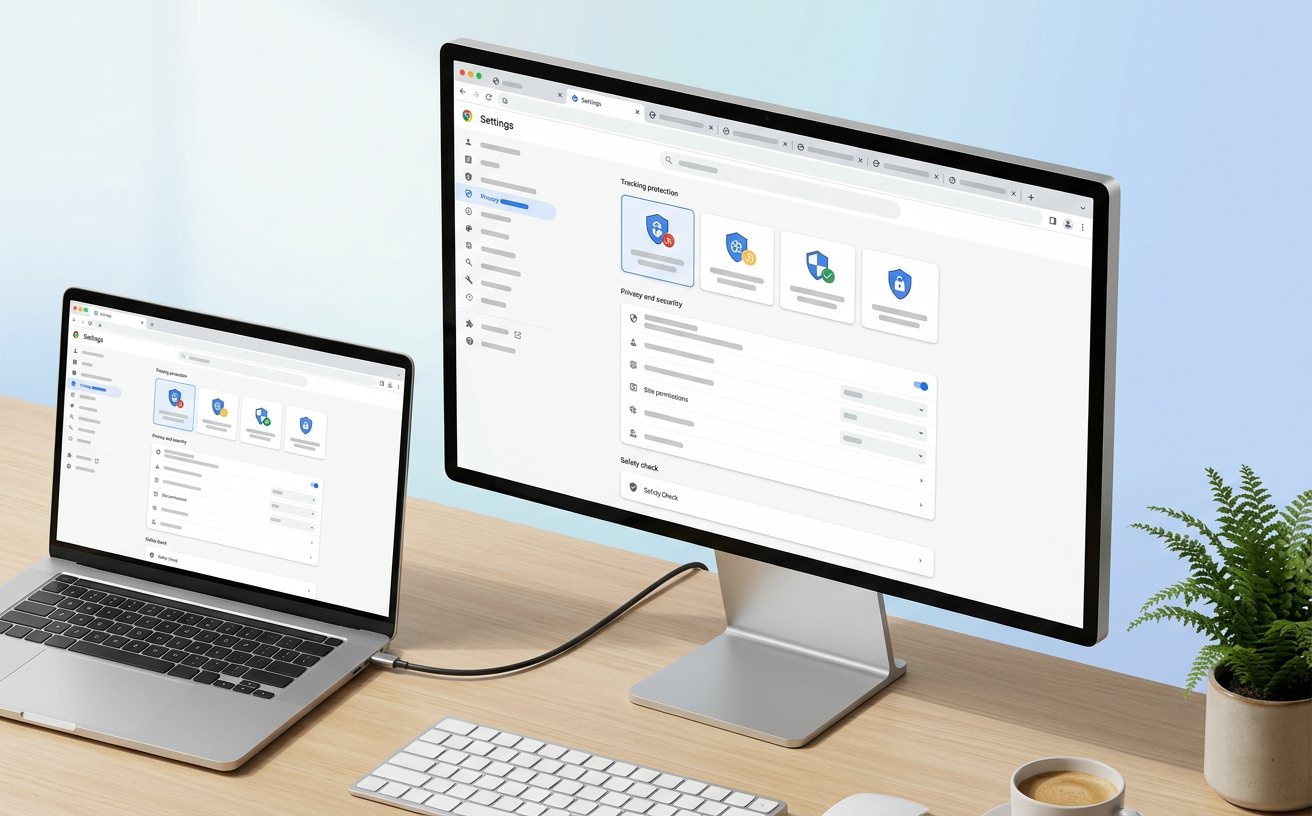
在处理线上会议或进行网页实名认证时,部分不受信任的站点可能会尝试静默获取本地硬件权限。自Chrome 116版本起,谷歌强化了对站点权限的细粒度控制。如果您发现地址栏右侧出现闪烁的摄像头图标,请立即在地址栏输入chrome://settings/content进入“网站设置”。在此界面中,务必将“默认行为”修改为“网站在要求使用您的摄像头前必须先询问您”。对于已授权的站点列表,建议每月进行一次审查,移除不再访问的第三方域名,从物理层面上阻断潜在的音视频数据窃取风险。
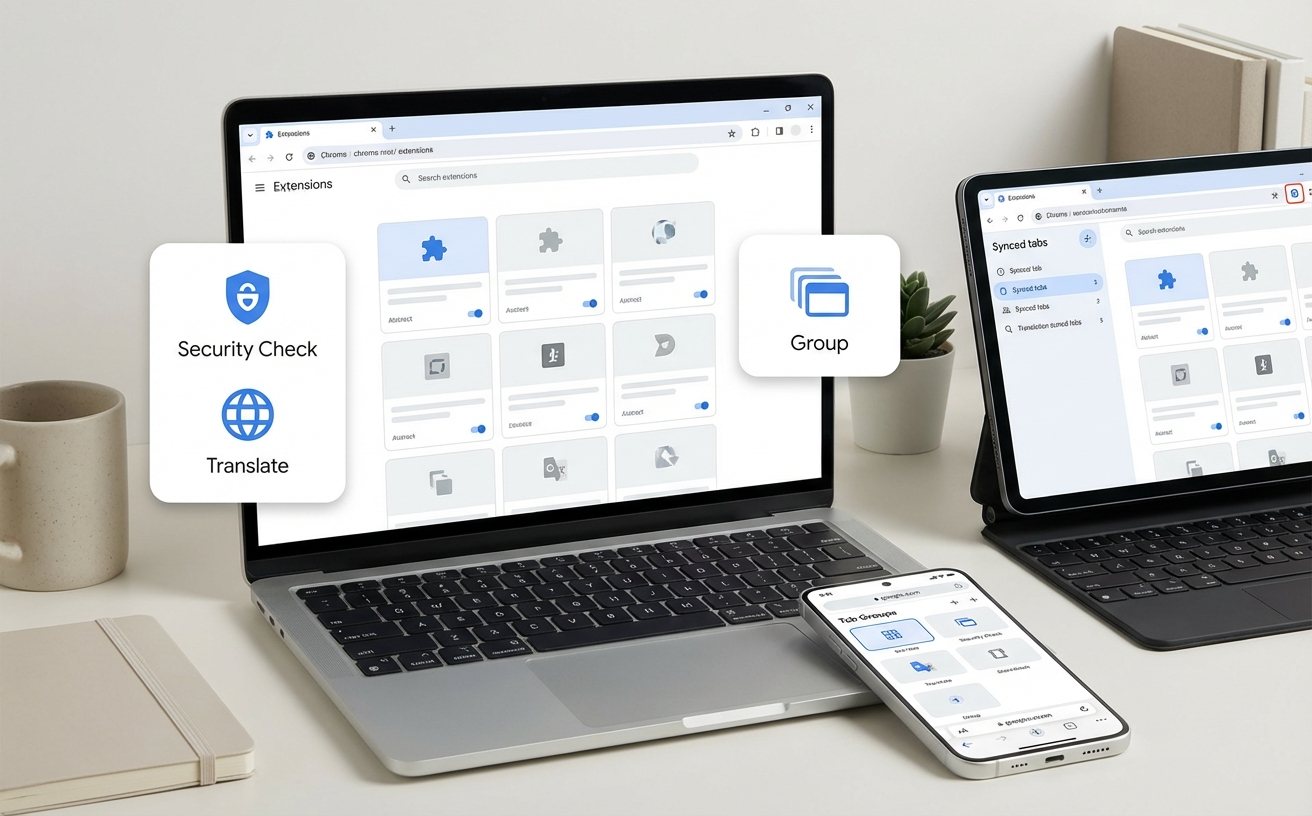
很多用户在执行“清除浏览数据”时,仅勾选了“缓存的图片和文件”,这无法彻底解决第三方Cookie带来的跨站追踪威胁。为了满足严格的隐私保护需求,您需要使用快捷键Ctrl+Shift+Del调出高级清除面板。在排查因缓存导致的数据加载异常或登录串号问题时,必须选中“Cookie及其他网站数据”与“网站设置”。特别注意,如果您正处于共享办公设备的场景中,建议在退出前勾选“关闭所有窗口时清除Cookie及网站数据”选项,确保本地不残留任何可能被提取的Session ID或身份令牌。

Chrome的云端同步功能虽然便捷,但将密码、书签和历史记录直接裸奔在云端并不符合高标准的数据安全规范。针对账号管理相关的谷歌浏览器常见问题,我们强烈建议启用同步密码(Sync Passphrase)。进入chrome://settings/syncSetup,在“加密选项”中选择“使用同步密码加密同步的数据”。一旦设置,即使是谷歌服务器也无法读取您的明文数据。需要注意的是,此密码一旦遗忘将无法找回,只能重置同步数据,因此请务必将其妥善保存在离线的密码管理器或物理介质中。
无痕模式仅保证本地不保存历史记录和表单数据。如果扩展程序在chrome://extensions中被手动授予了“在无痕模式下启用”的权限,它依然可以抓取DOM节点和网络请求。注重隐私的用户应严格限制无痕模式下的插件运行数量。
Chrome的安全浏览服务会基于文件哈希值与云端黑名单进行比对。若您确信下载源安全(如内部自研工具),可进入“隐私设置和安全性”将“安全浏览”降级为“标准保护”或暂时关闭。但为防范真实勒索病毒,建议先将文件上传至VirusTotal进行多引擎交叉验证。
这通常是因为设备被纳入了组织策略管理(可在地址栏输入chrome://policy查看)。IT管理员通过组策略(GPO)或注册表锁定了关键安全项以防范流氓软件篡改。如需修改,必须联系企业IT部门解除相应的策略限制,切勿尝试使用第三方工具强行破解,以免触发终端安全警报。
维护网络安全是一个持续的过程。如果您希望获取更多关于企业级浏览器部署或个人隐私加固的专业方案,请点击【下载最新版谷歌浏览器安全白皮书】或访问我们的安全合规中心了解更多高级配置技巧。
相关阅读:谷歌浏览器常见问题使用技巧,谷歌浏览器 security privacy 视角功能深度解析 2026:构建后Cookie时代的防御纵深
